Objectifs
- Maîtriser « Synchronisation ADE » aligné Microsoft Learn 2025.
- Appliquer les procédures Microsoft Intune documentées dans Microsoft Intune admin center.
- Préparer le quiz « quiz-module-11-intune-apple » et le lab « abm-intune ».
- Obtenir le badge Intune Apple Pro après validation (score ≥ 80 %).
Prérequis
- Compte Intune Administrator et accès Apple Business Manager.
- Environnement de lab ou tenant de test disponible.
- Connexion internet stable.
Théorie
Contexte
Synchronisation ADE — module 11/18 · Microsoft Learn 2025.
Automated Device Enrollment (ADE, ex-DEP) inscrit automatiquement les appareils assignés dans ABM sans intervention utilisateur.
Intune applique supervision, profils ADE et politique d'enrollment verrouillée (Locked Enrollment).
Référence : Microsoft Learn — mem/intune/enrollment/device-enrollment-program-enroll-macos
Architecture Intune Apple
Fabricant/revendeur → ABM inventaire → assignation MDM server → Intune sync → profil ADE au Setup Assistant.
Profils ADE distincts iOS et macOS recommandés.
Await Device Configured retarde fin Setup Assistant jusqu'à profils Intune.
Concepts clés
Supervised devices : restrictions avancées, silent VPP install, mode mono-app.
Skip Setup Items : personnalisation parcours Setup Assistant.
Remote Management screen = preuve enrollment MDM réussi.
Validation attendue
Appareil Managed + Supervised dans Intune.
Profils Required en cours ou Succeeded.
Utilisateur ne peut pas retirer MDM si locked enrollment.
Progression enregistrée via Supabase (leçons, quiz, labs).
Quiz associé : quiz-module-11-intune-apple · Lab : abm-intune · Badge : Intune Apple Pro.
Étapes détaillées
- 1
Préparer
Créer profil ADE iOS et macOS dans Intune.
- 2
Configurer
Assigner serial numbers ou groupes dans ABM.
- 3
Valider
Configurer supervision, locked enrollment, admin account macOS si requis.
- 4
Documenter
Tester effacement usine / neuf sur pilotes.
Captures d'écran
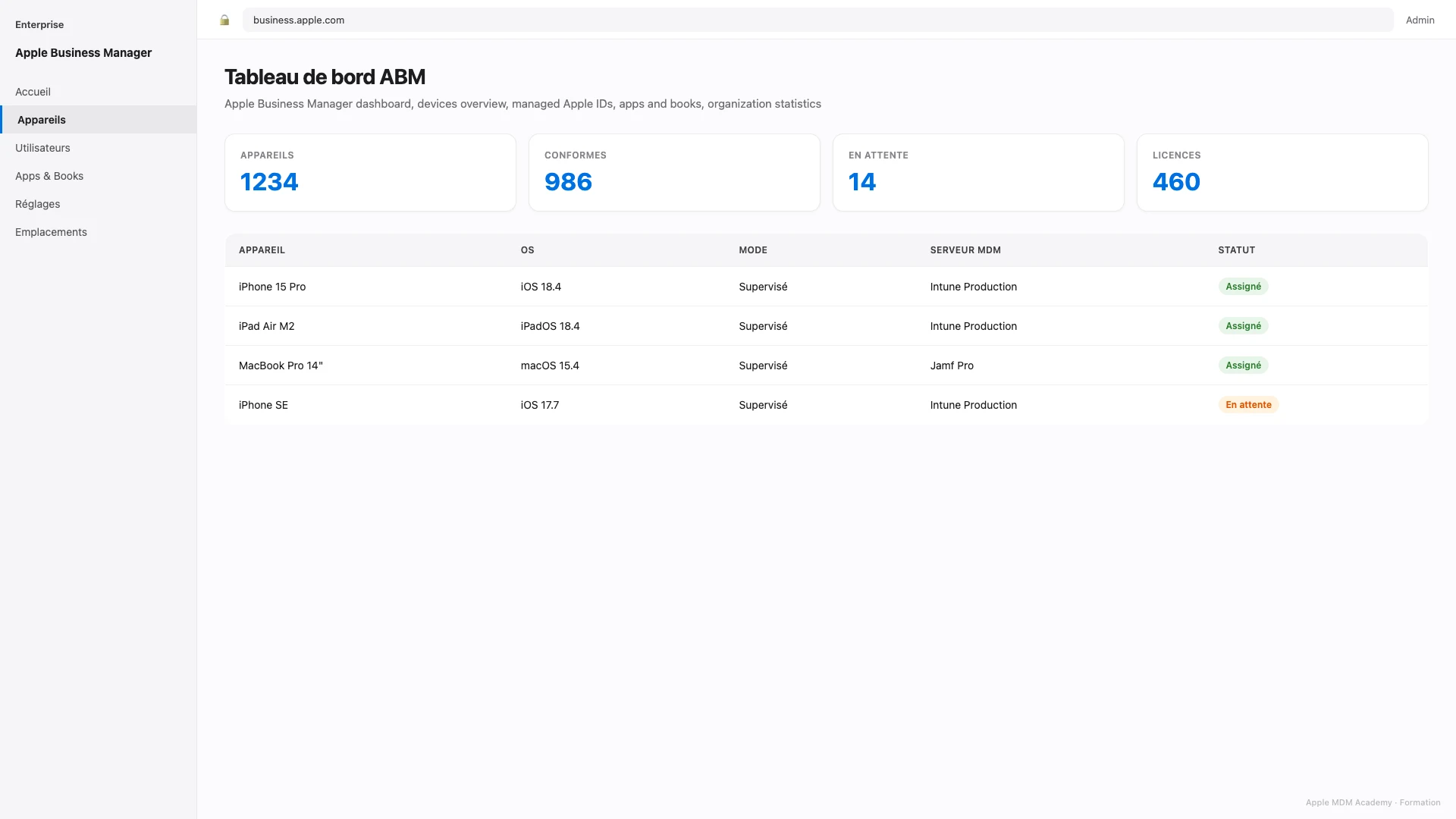
Tableau de bord ABM
Vue d'ensemble ABM : appareils, utilisateurs, apps et statut des services.
Légende
Point d'entrée pour auditer l'état global du tenant avant tout déploiement MDM.
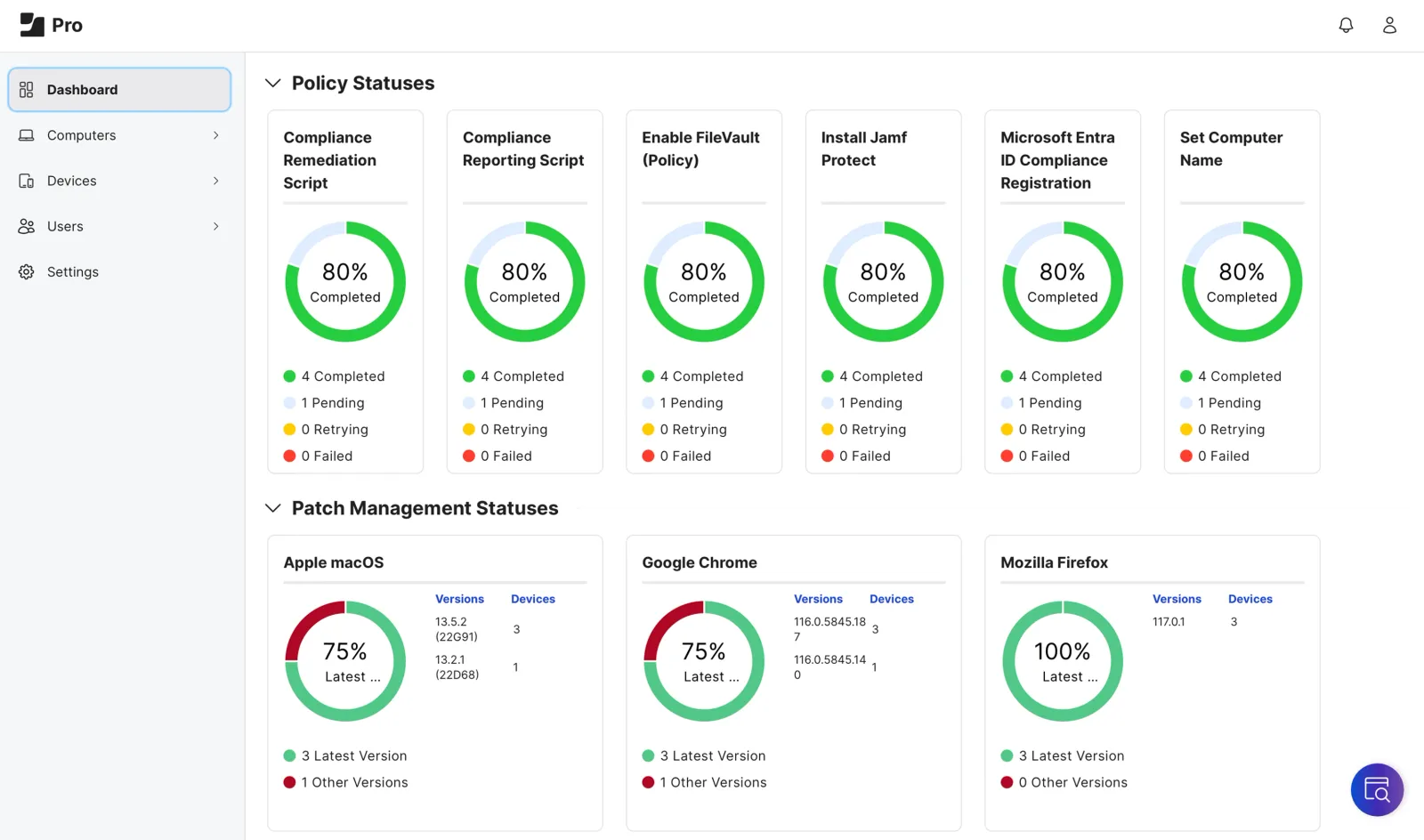
Dashboard Jamf
Accueil Jamf Pro avec widgets inventaire, policies et alertes.
Légende
Jamf Training Catalog — Jamf Pro fundamentals.
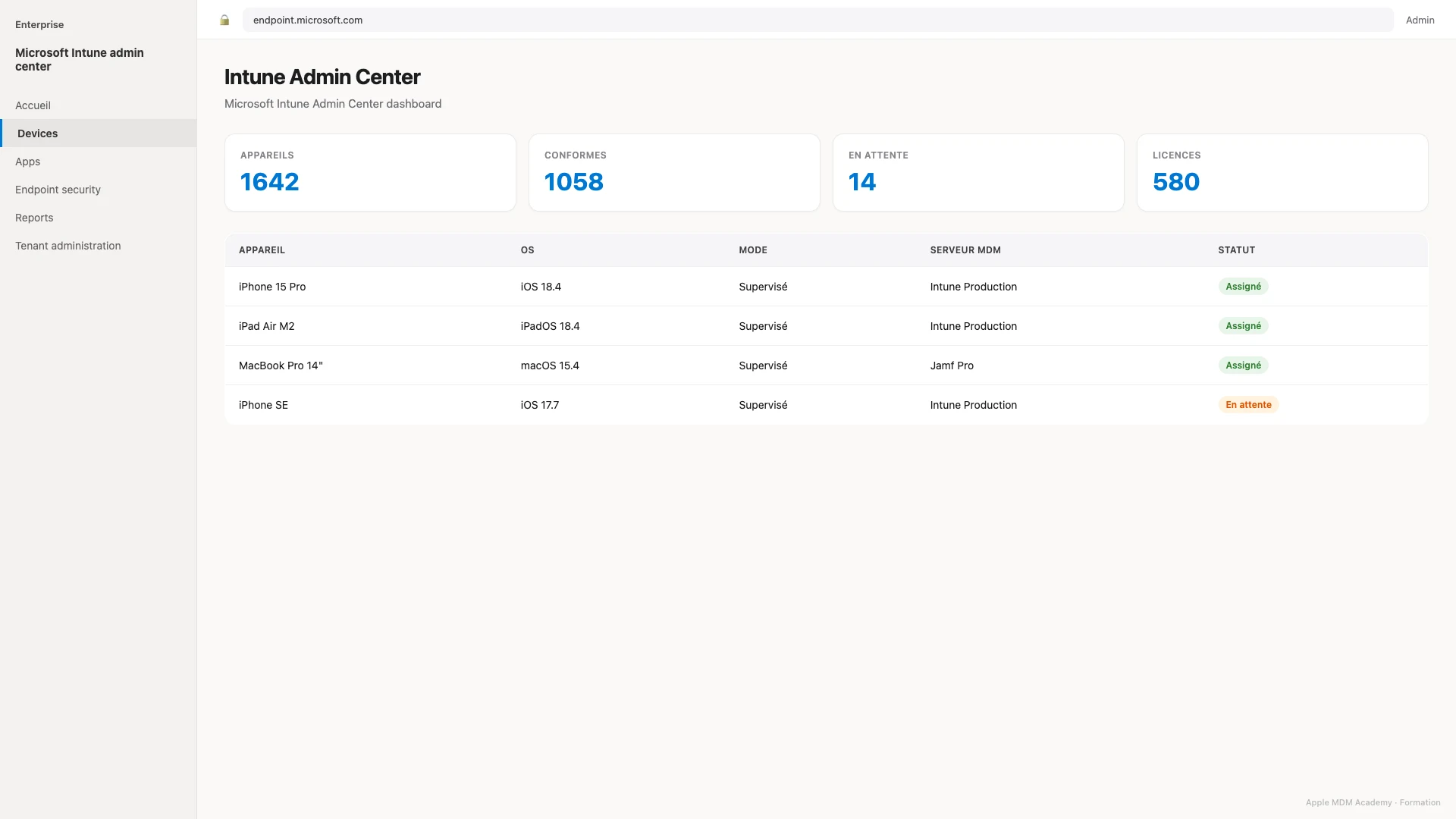
Intune Admin Center
Portail Microsoft Intune — endpoint.microsoft.com, vue Devices.
Légende
Style Microsoft Learn — navigation latérale Endpoint Manager.
Bonnes pratiques
- Contrôle qualité : Appareil Managed + Supervised dans Intune.
- Contrôle qualité : Profils Required en cours ou Succeeded.
- Contrôle qualité : Utilisateur ne peut pas retirer MDM si locked enrollment.
- Documentez chaque configuration dans un runbook interne.
- Testez sur un groupe pilote avant déploiement global.
- Maintenez un calendrier de renouvellement certificats et tokens.
- Alignez les décisions avec le parcours certification (modules 11).
Dépannage
Profil ADE iOS appliqué à des Mac (incompatibilité).
Ne pas activer Await Device Configured → utilisateur termine setup avant profils.
Le profil ou la policy ne s'applique pas.
Erreur de synchronisation ABM/ADE.
Quiz ou badge non débloqué.
Résumé final
ADE Intune = zero-touch, supervision, profils au premier boot, enrollment verrouillé.
Quiz final
Validez vos acquis sur « Synchronisation ADE » et le parcours complet avec un quiz interactif chronométré. Un score suffisant débloque votre certificat PDF.
Lancer le quiz final