
Objectifs
À la fin de cette leçon, l'apprenant sera capable de :
- Comprendre Apps & Books (anciennement Volume Purchase Program — VPP)
- Acheter des licences d'applications en volume dans Apple Business Manager
- Synchroniser Apple Business Manager avec Intune ou Jamf Pro
- Attribuer des applications aux utilisateurs (user-based licensing)
- Attribuer des applications aux appareils (device-based licensing)
- Déployer automatiquement des applications sans Apple ID personnel
Apps & Books — Théorie
Apps & Books (anciennement Volume Purchase Program — VPP) est le service Apple Business Manager qui permet aux organisations d'acheter, distribuer et gérer des applications en volume via un serveur MDM comme Intune ou Jamf Pro.
Apps & Books permet de :
- Acheter des applications en volume pour toute l'organisation
- Distribuer des applications iOS, iPadOS et macOS via MDM
- Récupérer les licences lorsqu'un employé quitte l'entreprise
- Gérer les applications sans Apple ID personnel sur les appareils
Exemples d'applications courantes :
Microsoft Outlook
Productivité
Microsoft Teams
Collaboration
OneDrive
Stockage
Zoom
Visioconférence
Slack
Messagerie
Cisco Webex
Visioconférence
Architecture :
Apple Business Manager
Apps & Books
Intune / Jamf Pro
iPhone · iPad · Mac
Achat de licences
Étape 1 — Connexion Apple Business Manager
https://business.apple.com- 1.Ouvrir business.apple.com et se connecter avec un compte Administrateur ou Content Manager
- 2.Vérifier que l'organisation est active et que le rôle permet d'acheter des apps
Étape 2 — Accéder à Apps & Books
- 1.Dans le menu latéral, sélectionner Apps & Books
- 2.Choisir l'onglet Apps (ou Books pour les livres numériques)
Étape 3 — Rechercher une application
- 1.Utiliser la barre de recherche (ex. Microsoft Teams, Outlook, Zoom)
- 2.Vérifier le nom exact de l'éditeur et la compatibilité iOS / macOS
Étape 4 — Sélectionner la région
- 1.Choisir la région / le pays de distribution (ex. France, Belgique, Canada)
- 2.La région doit correspondre aux appareils cibles et au token MDM
Étape 5 — Acheter les licences
- 1.Indiquer la quantité de licences (ex. 500 pour 500 iPhone)
- 2.Valider l'achat — les apps gratuites ne génèrent pas de facture
- 3.Pour les apps payantes, le paiement s'effectue via le mode de facturation ABM
Étape 6 — Vérifier l'inventaire
- 1.Consulter Apps & Books → Apps → [Nom de l'app] → Licenses
- 2.Confirmer le nombre total, assigné et disponible
- 3.Noter la date d'achat pour le suivi des coûts
Types de licences
Applications gratuites
Outlook, Teams, OneDrive et de nombreuses apps professionnelles sont gratuites. Vous obtenez des licences « gratuites » à assigner via MDM — aucun paiement, mais le flux d'achat ABM reste obligatoire.
Applications payantes
Les apps payantes sont facturées par licence. Chaque installation consomme une licence jusqu'à sa récupération. Planifiez les achats par vague de déploiement.
Licences récupérables
Lorsqu'une app est retirée d'un utilisateur ou d'un appareil, la licence revient dans le pool ABM et peut être réassignée — réduction significative des coûts.
Synchronisation Intune
- 1Ouvrir Microsoft Intune Admin Center (endpoint.microsoft.com)
- 2Aller dans Tenant administration → Connectors and tokens
- 3Sélectionner Apple VPP tokens (Apps & Books)
- 4Cliquer sur Add token
- 5Dans ABM : Apps & Books → Preferences → My Server Tokens → Generate/download token (.vpptoken)
- 6Importer le fichier .vpptoken dans Intune et nommer le token (ex. ABM-Production)
- 7Cliquer sur Sync pour importer le catalogue et les licences
Vérification post-synchronisation
État de synchronisation
⚠ Attention requise
0 / 4 contrôles validés
Déploiement d'applications
Méthode 1 — Attribution à un utilisateur
User-based licensing
Avantages
- ✓ L'app suit l'utilisateur sur tous ses appareils enrôlés
- ✓ Idéal pour BYOD ou utilisateurs multi-appareils
- ✓ Licence récupérable quand l'utilisateur quitte l'entreprise
Inconvénients
- • Nécessite que l'utilisateur soit connu dans Intune (Azure AD)
- • Peut installer l'app sur des appareils personnels si mal ciblé
- • Délai possible si l'utilisateur n'a pas encore enrôlé son appareil
Méthode 2 — Attribution à un appareil
Device-based licensing
Avantages
- ✓ Installation automatique dès l'enrôlement ADE (Zero Touch)
- ✓ Parfait pour flottes d'entreprise (iPhone, iPad, Mac)
- ✓ Pas de dépendance à un compte utilisateur Azure AD
- ✓ Installation silencieuse sans Apple ID
Inconvénients
- • La licence reste liée à l'appareil jusqu'à récupération manuelle
- • Changement d'appareil = nouvelle licence consommée
- • Moins adapté au BYOD
Installation silencieuse
Une application VPP peut être :
- Installée automatiquement sans action de l'utilisateur
- Sans Apple ID personnel sur l'appareil
- Sans intervention utilisateur (mode supervisé requis pour iOS/iPadOS)
- Déploiement en arrière-plan via le serveur MDM et APNs
Exemple — Déploiement automatique de Microsoft Teams :
Intune — App Teams
APNs réveille l'iPhone
Téléchargement App Store
Teams installé silencieusement
Récupération des licences
Lorsqu'un employé quitte l'entreprise, récupérez la licence pour la réutiliser :
- 1Retirer l'application de l'utilisateur ou de l'appareil dans Intune (Unassign / Remove)
- 2Attendre la confirmation de désinstallation ou forcer un check-in MDM
- 3La licence est automatiquement récupérée dans le pool Apps & Books
- 4Réattribuer la licence à un nouvel employé ou appareil
Avantage
Réduction des coûts : une même licence peut servir plusieurs employés au fil du temps, à condition de retirer l'app avant chaque réassignation.
Captures d'écran
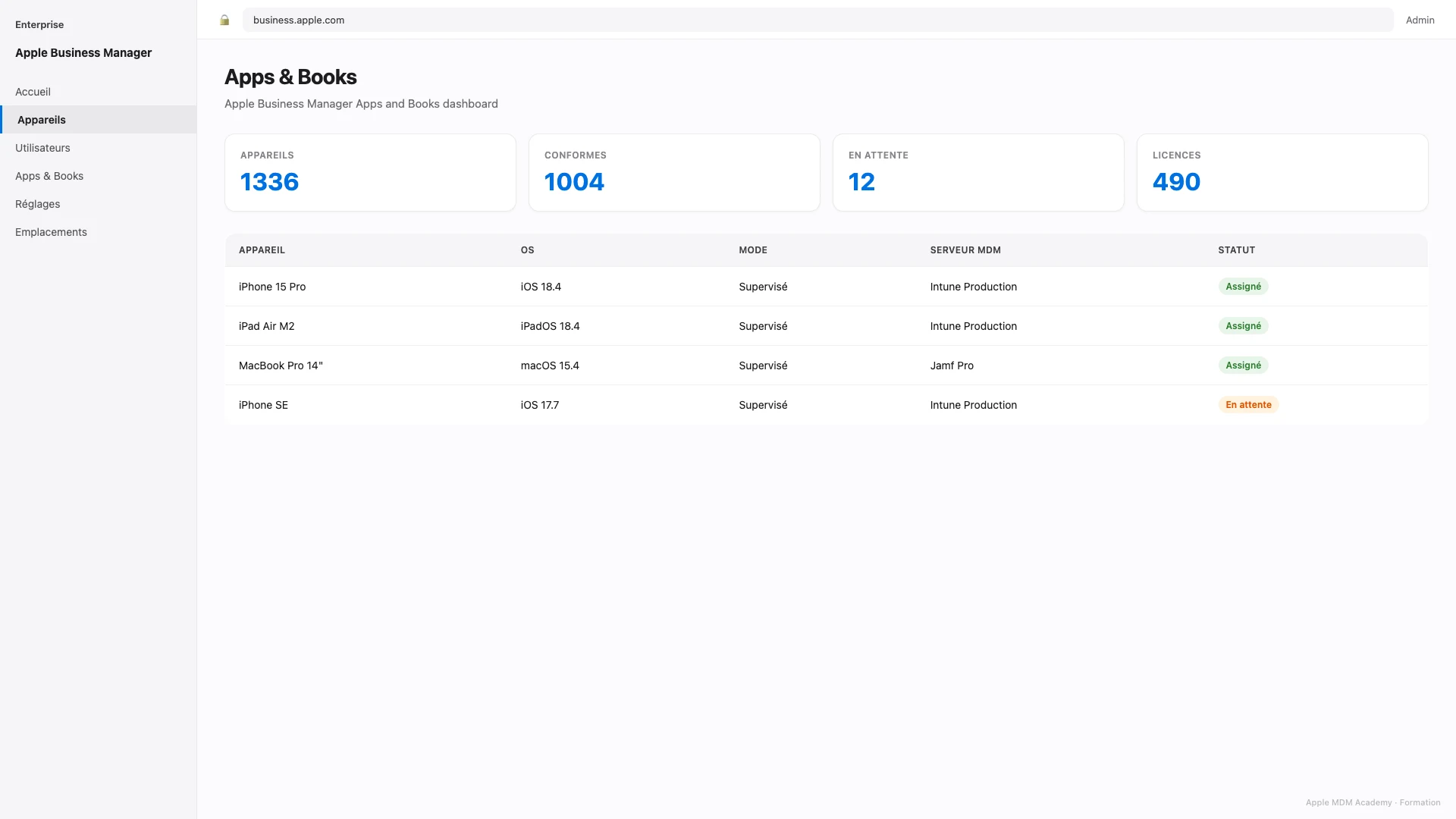
Apps & Books
Catalogue Apps & Books avec recherche, achat de licences et historique des commandes.
Légende
Anciennement VPP — licences liées à l'organisation, pas à l'utilisateur.
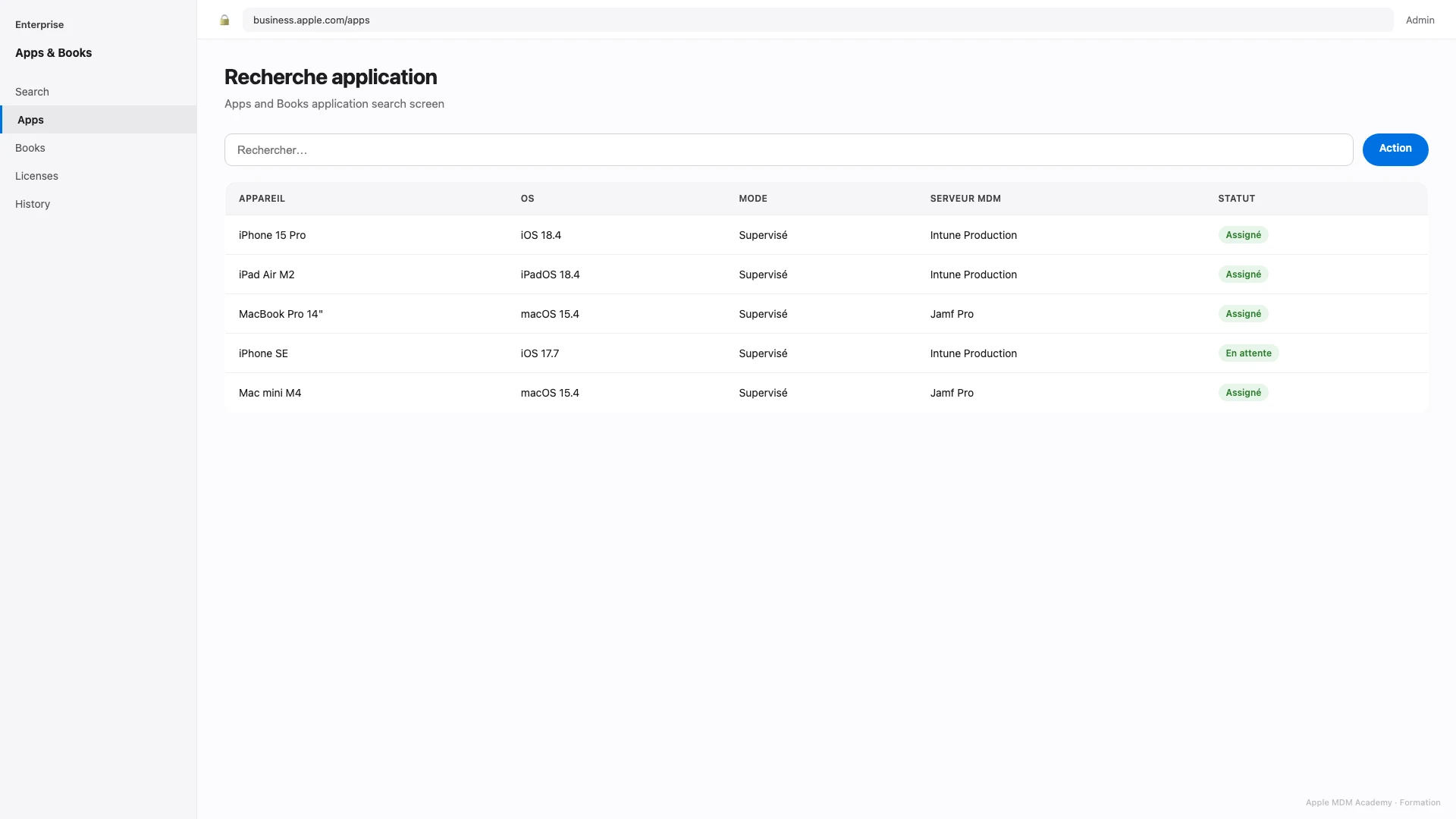
Recherche application
Recherche dans Apps & Books ABM par nom ou Bundle ID.
Légende
Vérifier la compatibilité VPP/macOS/iOS avant achat.
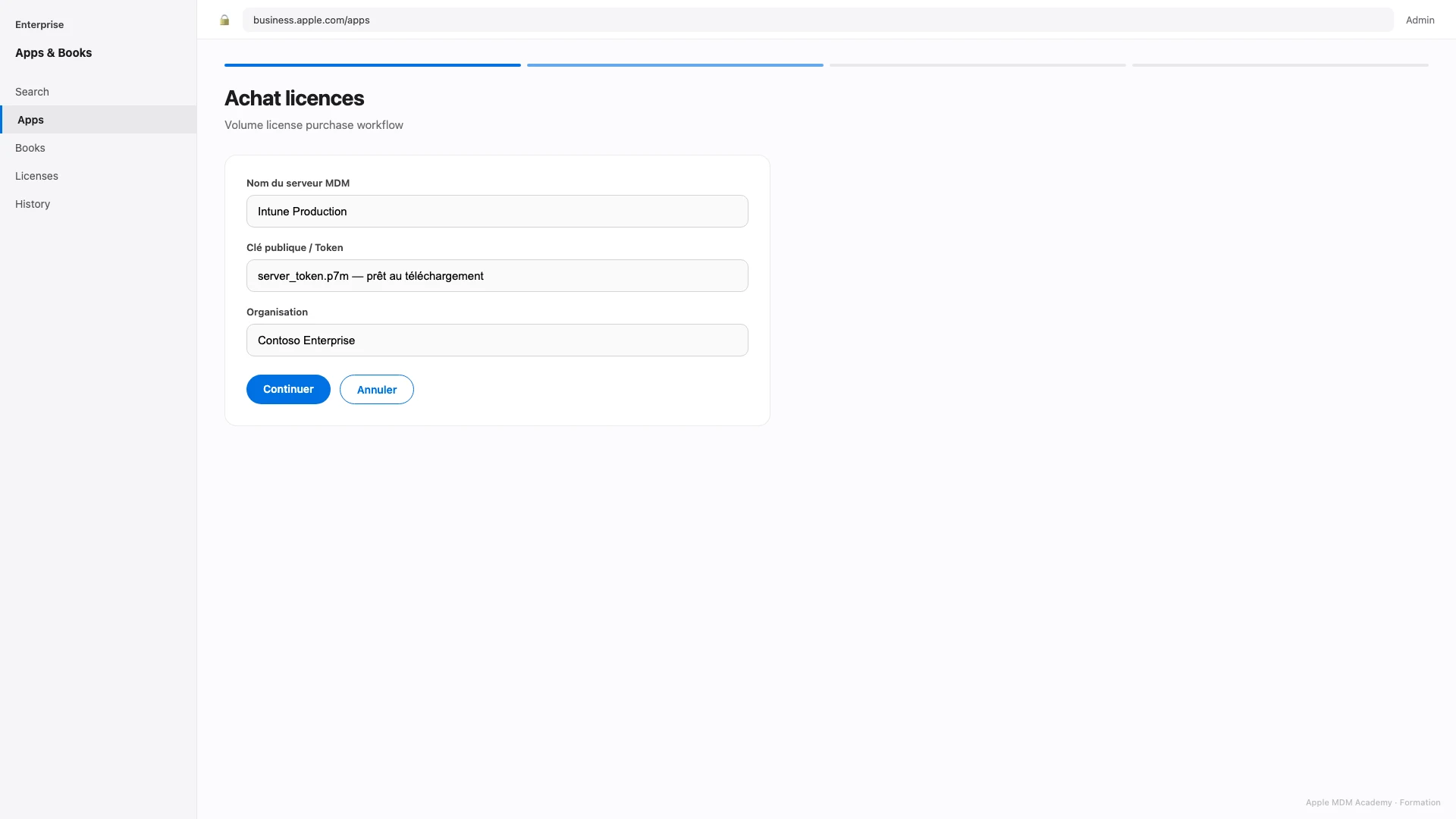
Achat licences
Panier d'achat de licences en volume avec quantité et type.
Légende
Licences assignables vs device-based selon l'app.
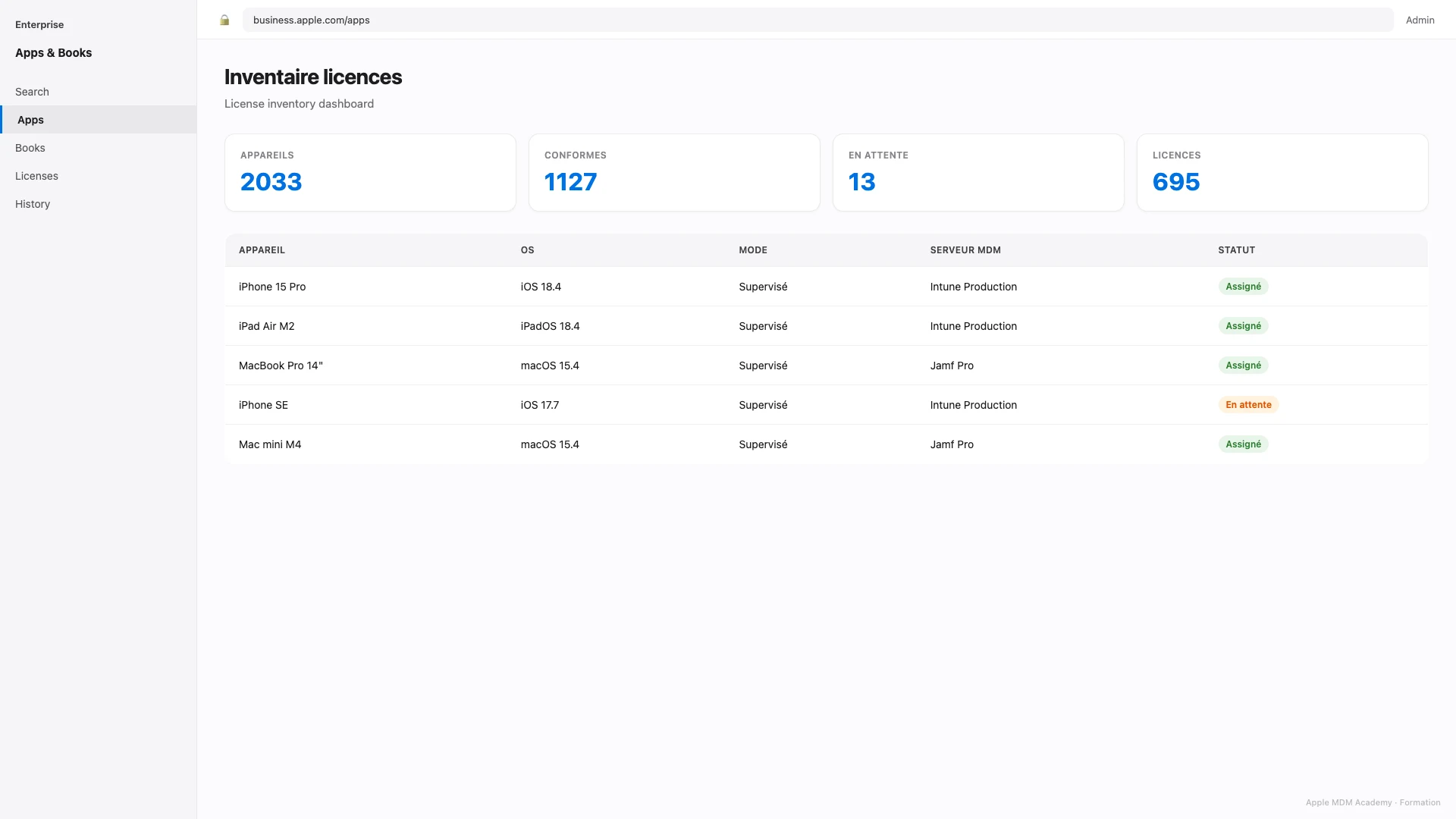
Inventaire licences
Vue des licences disponibles, assignées et récupérables.
Légende
Audit trimestriel pour optimiser les coûts.
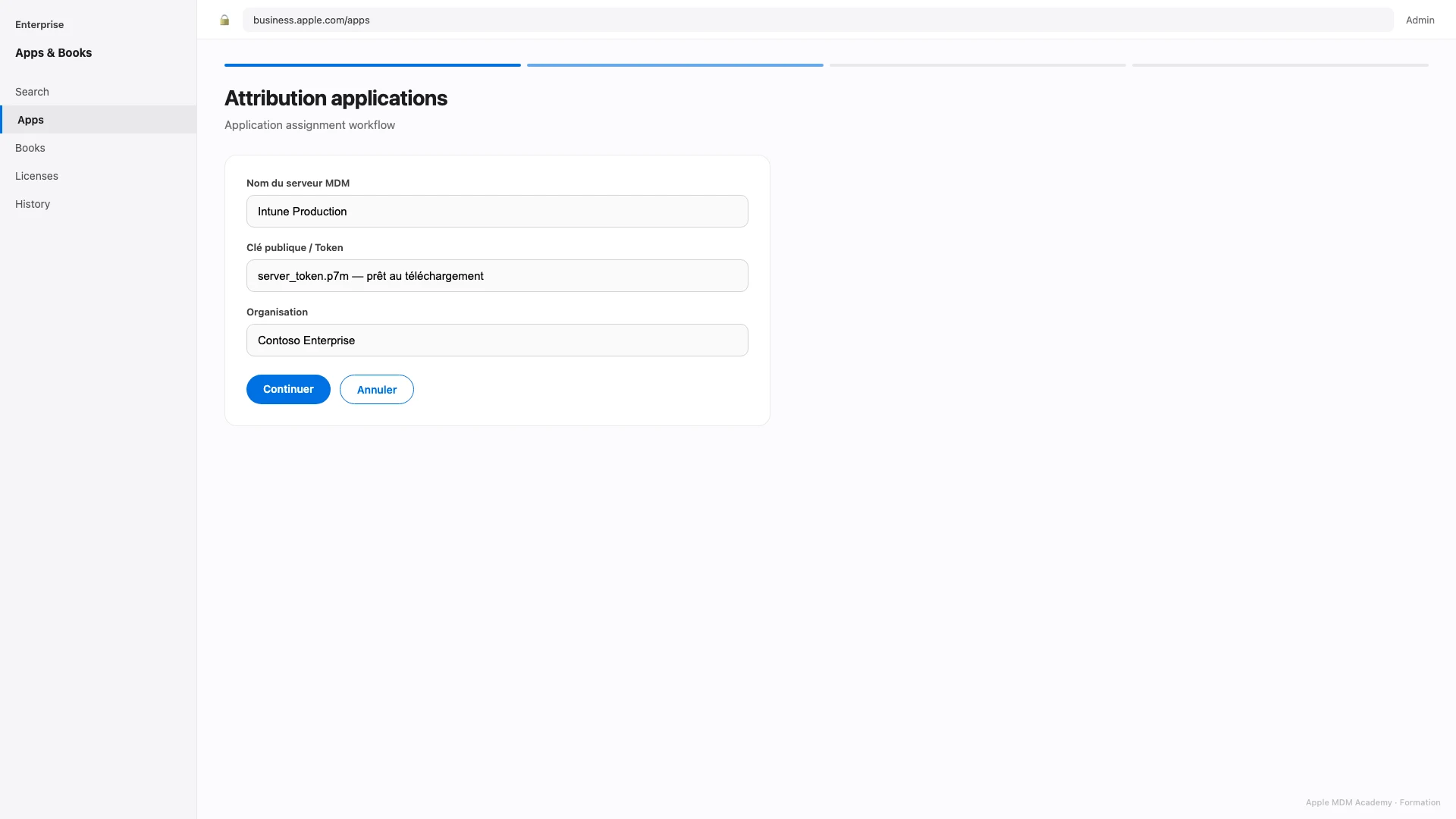
Attribution applications
Assignation de licences à un serveur MDM ou à des appareils.
Légende
Synchroniser Intune après chaque achat ABM.
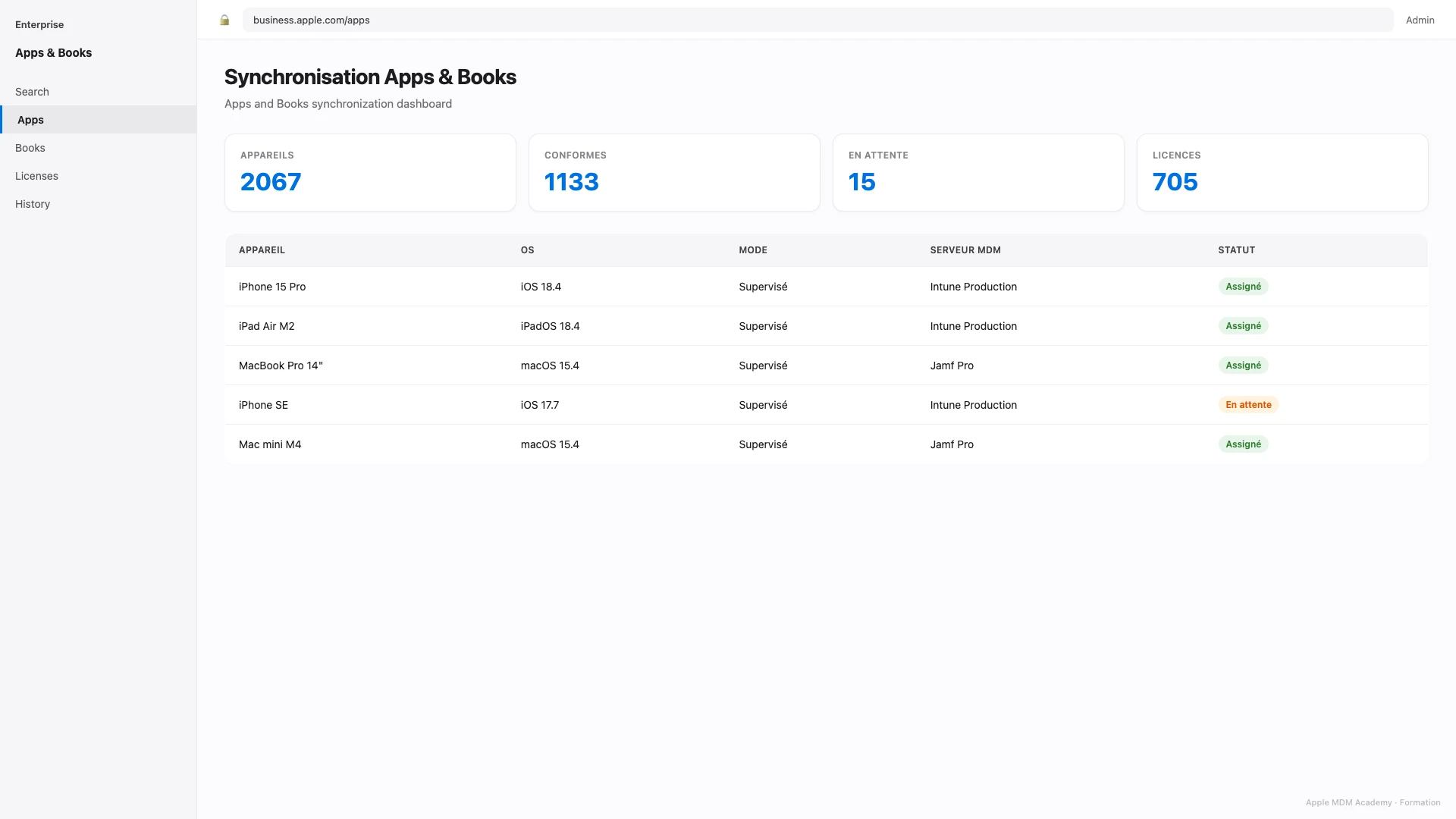
Synchronisation Apps & Books
Connecteur VPP Intune — sync manuelle ou automatique.
Légende
Tenant admin > Connectors and tokens.
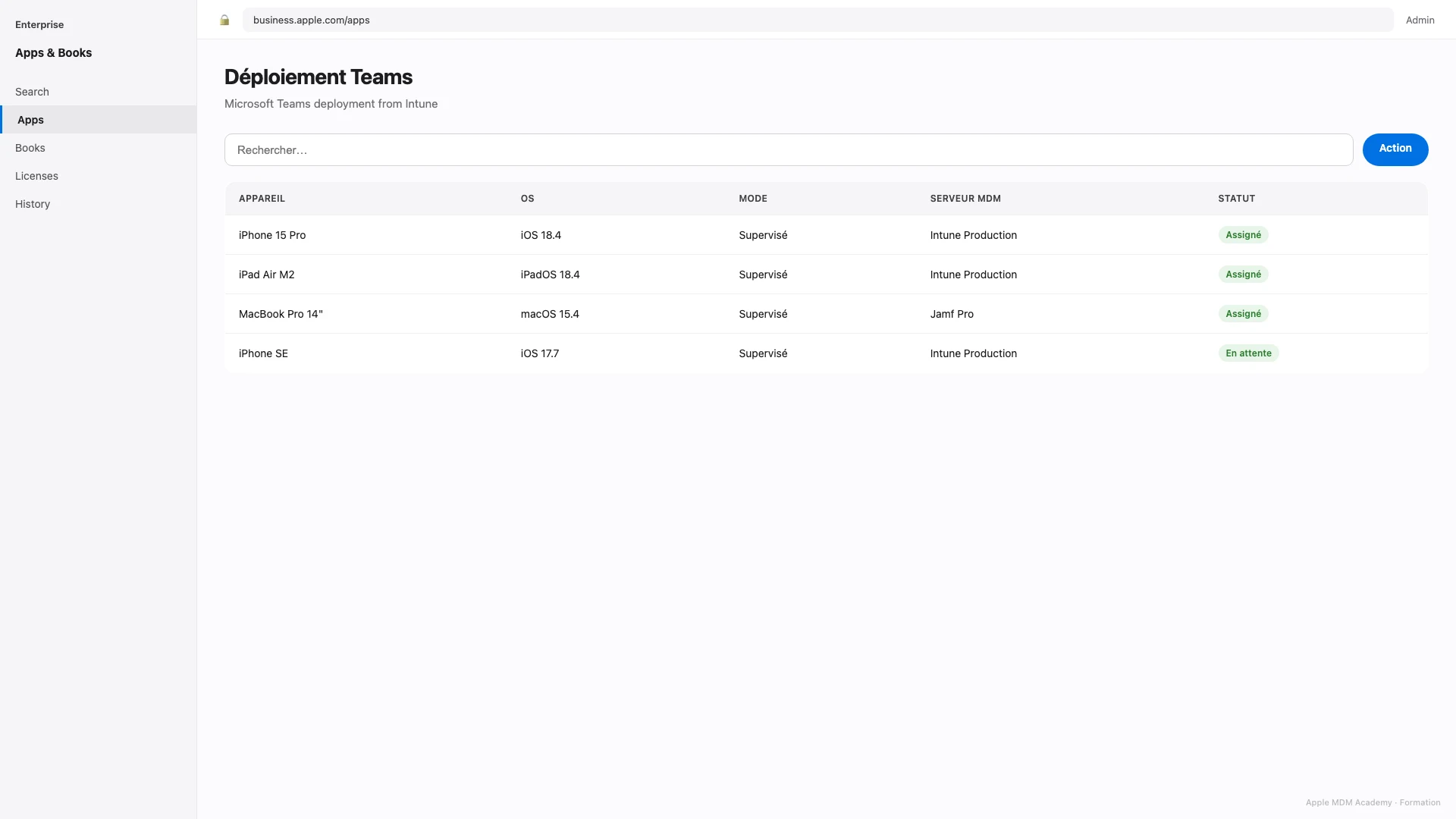
Déploiement Teams
Policy Intune déployant Microsoft Teams via licence VPP.
Légende
Exemple courant en environnement M365.
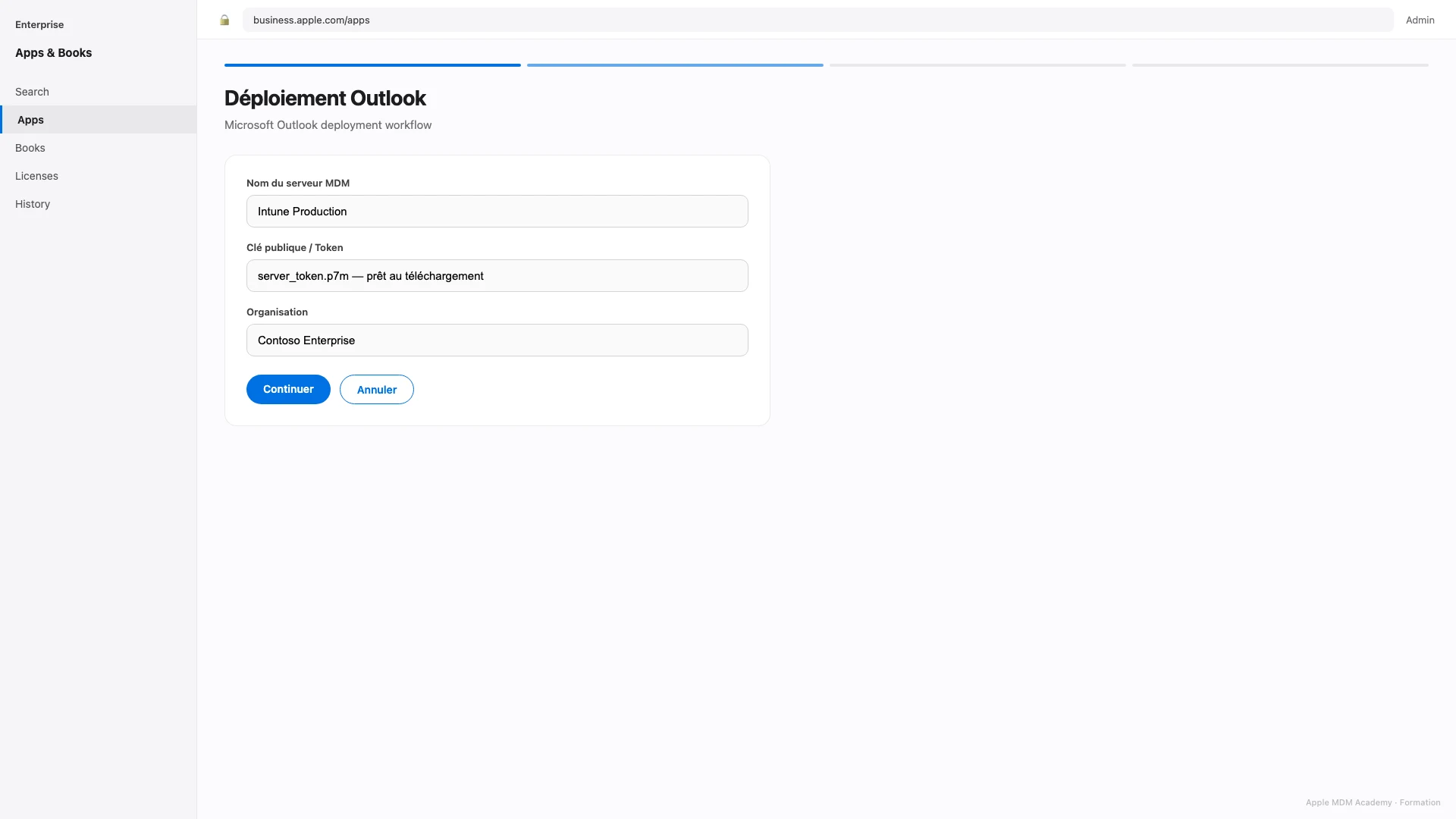
Déploiement Outlook
Déploiement Outlook mobile/desktop via Apps & Books.
Légende
Configurer les données account après installation.
Dépannage
Erreur
Licence indisponible
Causes possibles
- • Toutes les licences sont déjà assignées
- • Achat ABM insuffisant pour la taille du parc
- • Licences bloquées sur des appareils non retirés
Solution
Acheter des licences supplémentaires dans ABM → Apps & Books. Vérifier l'inventaire « Available » vs « Assigned ». Retirer les apps des appareils désactivés pour libérer des licences.
Erreur
Application non installée
Causes possibles
- • Token Apps & Books expiré ou invalide
- • App non synchronisée dans Intune
- • Appareil non supervisé (iOS) ou profil MDM absent
- • APNs ou connectivité réseau défaillante
Solution
Vérifier le token VPP dans Intune (Tenant administration → Apple VPP tokens). Resynchroniser le catalogue. Confirmer que l'appareil est supervisé et a check-in récemment.
Erreur
Synchronisation échouée
Causes possibles
- • Token .vpptoken expiré (validité limitée)
- • Token révoqué dans ABM
- • Permissions insuffisantes du compte ABM
Solution
Générer un nouveau token dans ABM → Apps & Books → Preferences → My Server Tokens. Importer le nouveau .vpptoken dans Intune et resynchroniser immédiatement.
Erreur
App installée mais ne s'ouvre pas
Causes possibles
- • Licence utilisateur vs appareil mal configurée
- • App Protection Policy bloquante
- • Version incompatible avec l'OS
Solution
Vérifier le type d'assignation (user vs device). Contrôler les App Protection Policies. Mettre à jour l'OS ou choisir une version compatible dans Intune.
Bonnes pratiques
- Utiliser des groupes dynamiques Azure AD pour cibler les déploiements (ex. iOS-Production, Mac-Finance)
- Surveiller régulièrement les licences disponibles vs assignées dans ABM et Intune
- Renouveler les tokens VPP avant expiration (alerte J-30)
- Déployer d'abord sur un groupe pilote de 5 à 10 appareils avant le déploiement massif
- Documenter les achats de licences et les dates de renouvellement token
- Retirer systématiquement les apps lors du offboarding employé pour récupérer les licences
Cas pratique
Cas pratique — Déploiement Outlook, Teams et OneDrive
Une entreprise possède 500 iPhone et 250 Mac. L'équipe IT doit déployer Microsoft Outlook, Teams et OneDrive sur l'ensemble du parc sans Apple ID personnel, en installation automatique dès l'enrôlement ADE.
Votre plan d'action :
- 1Acheter les licences dans Apple Business Manager
- 2Synchroniser le token Apps & Books avec Intune
- 3Configurer le déploiement automatique sur iPhone et Mac
Quiz de validation
10 questions · 0–59 % À revoir · 60–79 % Correct · 80–99 % Validé · 100 % Expert Apps & Books