Objectifs
- Comprendre le rôle et la valeur des Managed Apple IDs en entreprise
- Différencier un Apple ID personnel d'un Managed Apple ID
- Créer des comptes gérés manuellement dans Apple Business Manager
- Intégrer Microsoft Entra ID via fédération et SSO
- Maîtriser Domain Capture, la synchronisation et les limitations officielles
- Déployer Managed Apple IDs à grande échelle avec gouvernance et sécurité
Qu'est-ce qu'un Managed Apple ID ?
Un Managed Apple ID est un compte Apple créé et détenu par une organisation (entreprise, école, administration). Il est administré depuis Apple Business Manager (ABM) ou Apple School Manager (ASM) — jamais par l'utilisateur final comme un compte personnel.
Administré depuis :
- ✓ Apple Business Manager (ABM) — entreprises et administrations
- ✓ Apple School Manager (ASM) — établissements scolaires et universités
Apple ID personnel vs Managed Apple ID
| Critère | Apple ID personnel | Managed Apple ID |
|---|---|---|
| Propriété | Appartient à l'utilisateur individuel | Appartient à l'organisation (ABM/ASM) |
| Administration | Géré par l'utilisateur sur appleid.apple.com | Géré par les administrateurs ABM/ASM |
| Réinitialisation mot de passe | Self-service ou recovery email personnel | Administrateur ABM ou SSO Entra ID (fédération) |
| iCloud | 200 Go+ stockage personnel, Photos, Drive, Backup | 200 Go iCloud org, pas de backup iCloud appareil, pas de Photos perso |
| Achats App Store | Achats personnels libres | Pas d'achats personnels — apps via Apps & Books / MDM uniquement |
| Sécurité | MFA optionnelle, contrôle utilisateur | MFA via Entra ID, gouvernance centralisée, révocation instantanée |
| Find My / Activation Lock | Lié au compte personnel de l'utilisateur | Géré par l'organisation — bypass MDM à l'enrôlement ADE |
| Cycle de vie | Persiste après départ de l'entreprise | Désactivé/supprimé automatiquement via sync Entra ID |
Avantages
- ✓ Contrôle centralisé — création, modification et suppression depuis ABM
- ✓ Sécurité renforcée — MFA Entra ID, pas de mélange données perso/pro
- ✓ Réinitialisation simplifiée — admin ou SSO, pas de dépendance email perso
- ✓ Intégration Microsoft — fédération Entra ID, provisioning SCIM
- ✓ Gestion du cycle de vie — sync automatique à l'embauche et au départ
Cas d'usage :
Entreprise
Mac/iPhone d'entreprise, iCloud org pour collaboration, SSO Office 365 + Apple services
Éducation
Comptes élèves/enseignants ASM, Shared iPad, apps éducatives, Classroom
Administration publique
Conformité RGPD, souveraineté des données, pas de comptes personnels sur flotte
Création manuelle dans ABM
1. Accéder aux Utilisateurs
business.apple.com → Comptes → Utilisateurs (ou Users selon langue).
2. Ajouter un utilisateur
Cliquer sur le bouton « + » ou « Ajouter » pour créer un compte manuellement.
3. Nom
Prénom et nom de l'utilisateur — affichés dans les services Apple (iCloud org, Mail).
4. Email (Managed Apple ID)
Format : prenom.nom@entreprise.com — doit correspondre au domaine fédéré ou @appleid.com temporaire.
5. Rôle
Administrateur, Gestionnaire, ou Utilisateur — définit les droits dans ABM/ASM.
6. Emplacement (Location)
Site ou département ABM — requis pour assignation d'appareils et apps.
7. Créer
Valider — l'utilisateur reçoit une invitation ou mot de passe temporaire selon config.
Fédération Microsoft Entra ID
Apple Business Manager
Microsoft Entra ID
SSO — Authentification unique
- ✓ Authentification unique (SSO) — même identifiant que Microsoft 365
- ✓ Gestion simplifiée — un seul annuaire (Entra ID) comme source de vérité
- ✓ Synchronisation utilisateurs — création/mise à jour/suppression automatique
- 1Apple Business Manager → Comptes → Fédération d'identité (Identity Federation)
- 2Sélectionner Microsoft Entra ID comme fournisseur d'identité
- 3Suivre l'assistant de configuration — connexion au tenant Entra ID
- 4Valider le domaine (Domain Capture) via enregistrement DNS TXT
- 5Activer la synchronisation SCIM pour provisioning automatique
- 6Tester la connexion SSO avec un utilisateur pilote sur un Mac ou iCloud.com
Domain Capture
Domain Capture — Vérification DNS
Domain Capture prouve à Apple que votre organisation contrôle le domaine email (ex. entreprise.com). Sans validation, les utilisateurs avec un Apple ID personnel sur ce domaine créent des conflits.
Host: _apple-domain-verification.entreprise.com
Type: TXT
Value: apple-domain-verification=XXXXXXXXXXXX (fourni par ABM)
Risques :
- • Domaine non validé — fédération impossible, conflits Apple ID persistant
- • TXT record incorrect ou expiré — validation échoue après 14 jours
- • Domain Capture activé sans communication — utilisateurs bloqués sur Apple ID perso existant
- • Plusieurs organisations revendiquant le même domaine — conflit de propriété
Planifier une communication utilisateurs avant Domain Capture. Fournir un processus de résolution de conflit (Release Apple ID) pour les comptes personnels existants.
Synchronisation utilisateurs
Création automatique
Nouvel utilisateur dans Entra ID → Managed Apple ID créé via SCIM dans les 40 minutes.
Mise à jour automatique
Changement nom/email dans Entra ID → synchronisé vers ABM (selon mapping attributs).
Suppression automatique
Utilisateur supprimé ou désactivé dans Entra ID → Managed Apple ID désactivé dans ABM.
Gestion des départs
Offboarding Entra ID révoque l'accès Apple immédiatement — pas de données perso orphelines.
Limitations officielles
Un Managed Apple ID ne peut pas :
Achats App Store / iTunes
Impossible d'acheter apps, musique ou films avec un Managed Apple ID.
Find My personnel
Pas de Find My lié au compte perso — Activation Lock géré par l'organisation.
iCloud Backup appareil
Pas de sauvegarde iCloud complète d'iPhone/iPad — utiliser MDM backup ou aucun.
Apple Pay / Wallet complet
Fonctionnalités grand public limitées ou indisponibles.
HomeKit / Apple TV+ perso
Services consommateurs non disponibles ou restreints.
Équivalence totale Apple ID perso
Un Managed Apple ID est conçu pour le travail/école — pas un remplacement du compte personnel.
Sécurité
MFA (Multi-Factor Authentication)
Imposer MFA dans Entra ID — hérité via fédération SSO.
Entra ID Conditional Access
Politiques d'accès : appareil conforme, localisation, risque.
Réinitialisation sécurisée
Reset mot de passe via admin ABM ou self-service Entra ID — jamais email perso.
Gestion des rôles ABM
Principe du moindre privilège : Admin, Manager, Content Manager, User.
Captures d'écran
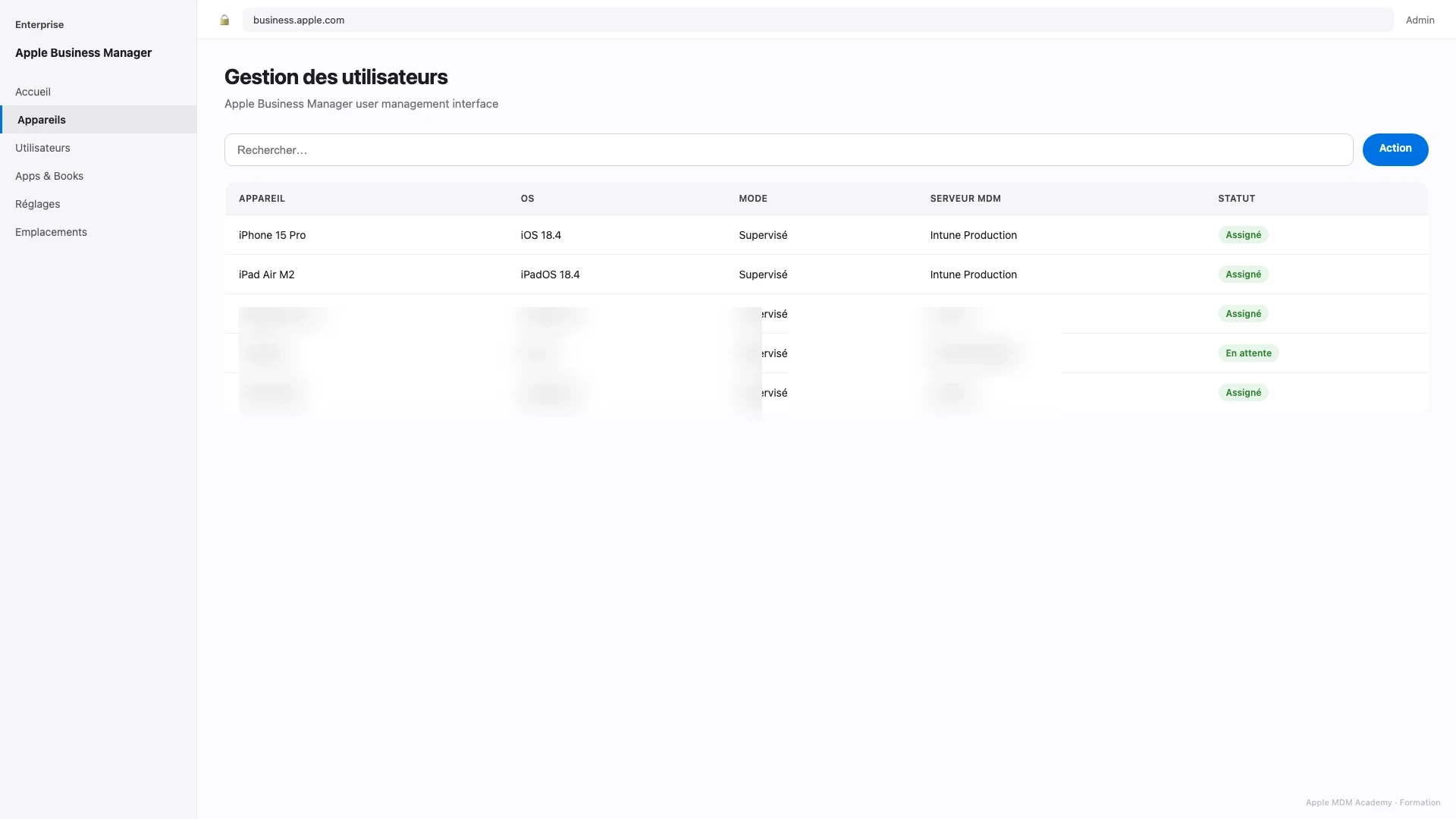
Gestion des utilisateurs
Section Comptes : création, import CSV et rôles des utilisateurs ABM.
Légende
Distinct des comptes MDM — concerne l'accès au portail Apple.
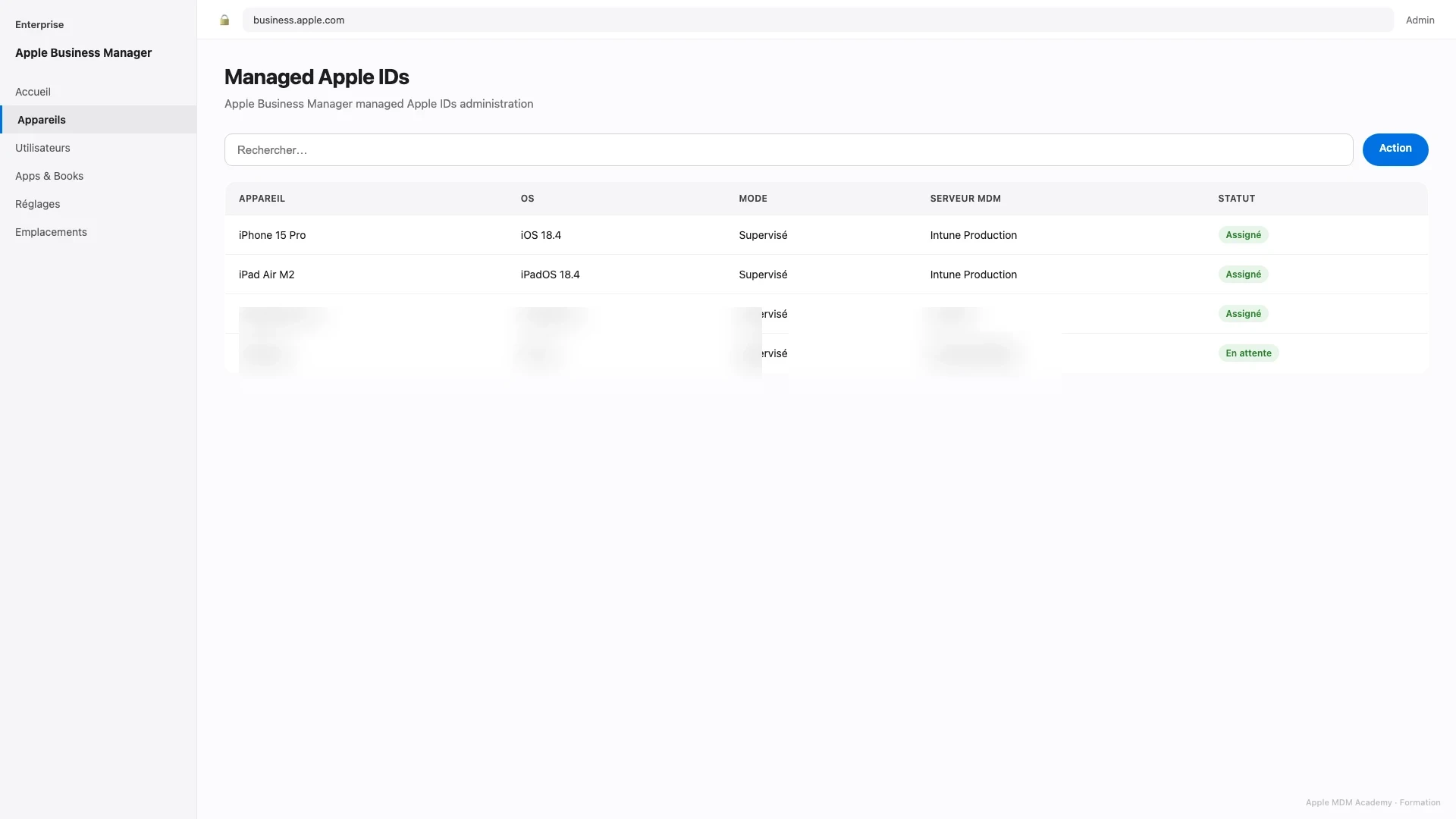
Managed Apple IDs
Vue des Managed Apple IDs créés manuellement ou via fédération.
Légende
Référence Apple Platform Deployment — Managed Apple IDs.
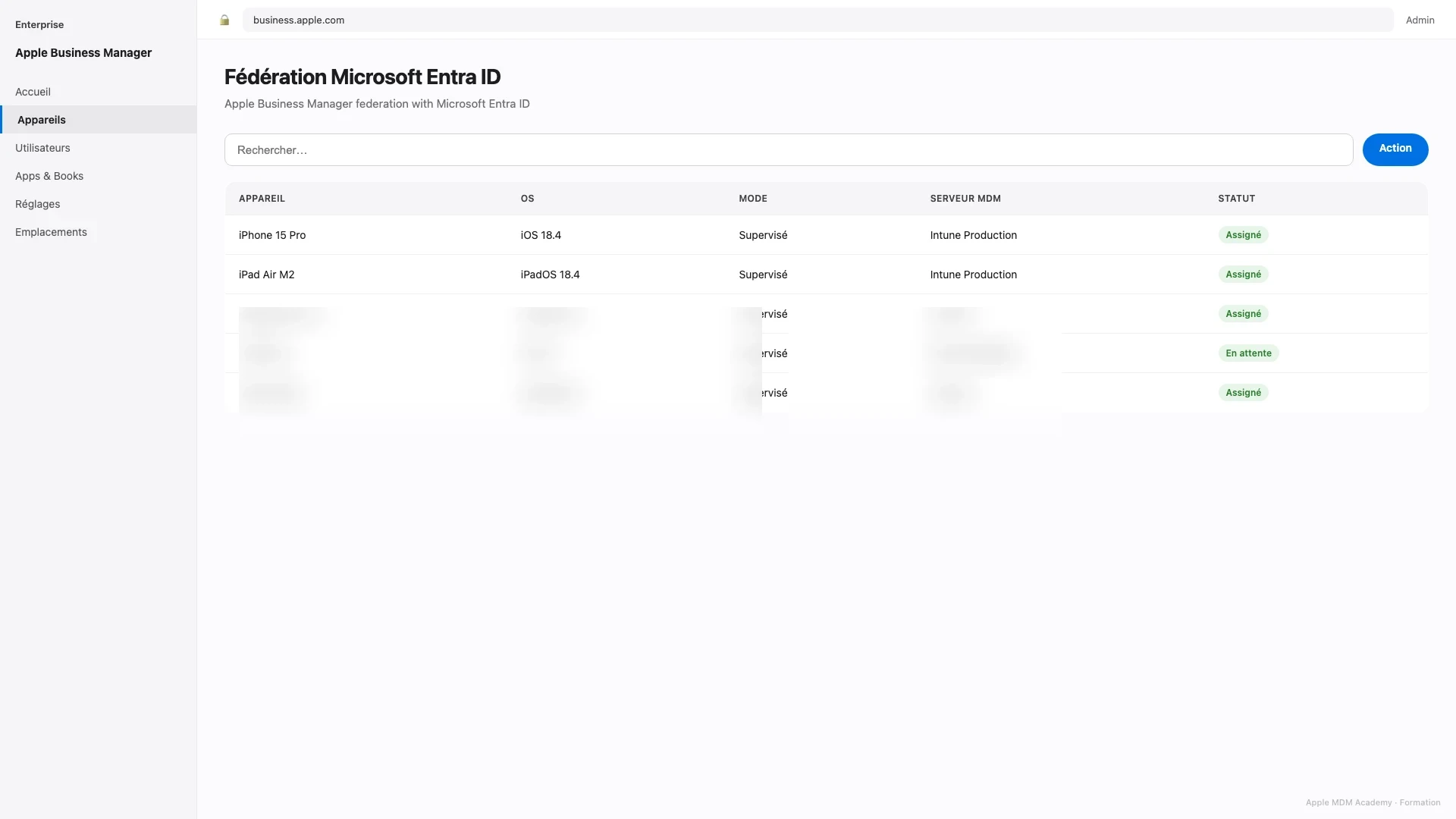
Fédération Microsoft Entra ID
Assistant fédération : domaine vérifié, SCIM et SSO vers Entra ID.
Légende
Prérequis : domaine DNS validé et permissions Global Administrator.
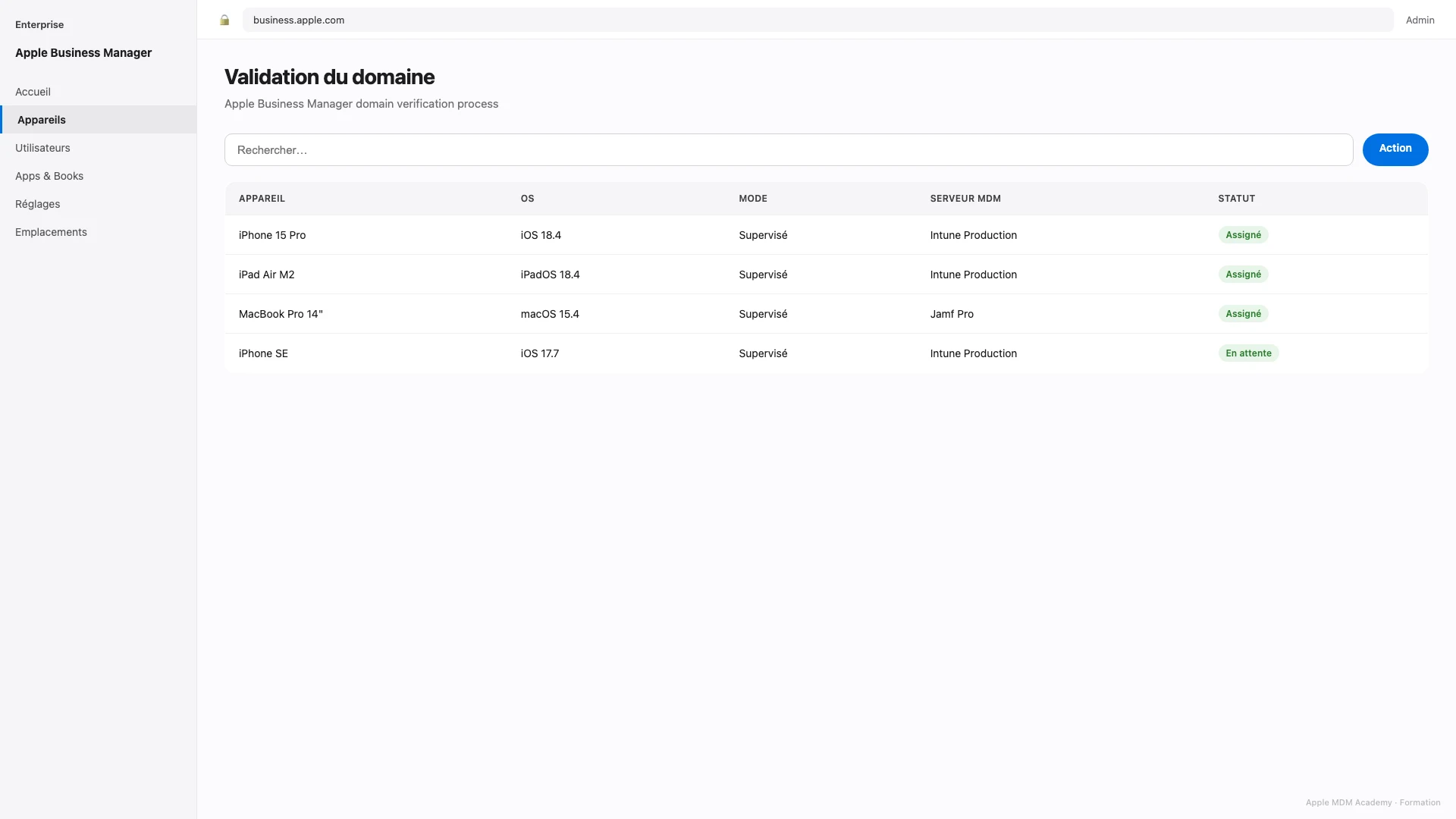
Validation du domaine
Enregistrement TXT DNS pour prouver la propriété du domaine entreprise.
Légende
Étape requise avant Domain Capture et fédération.
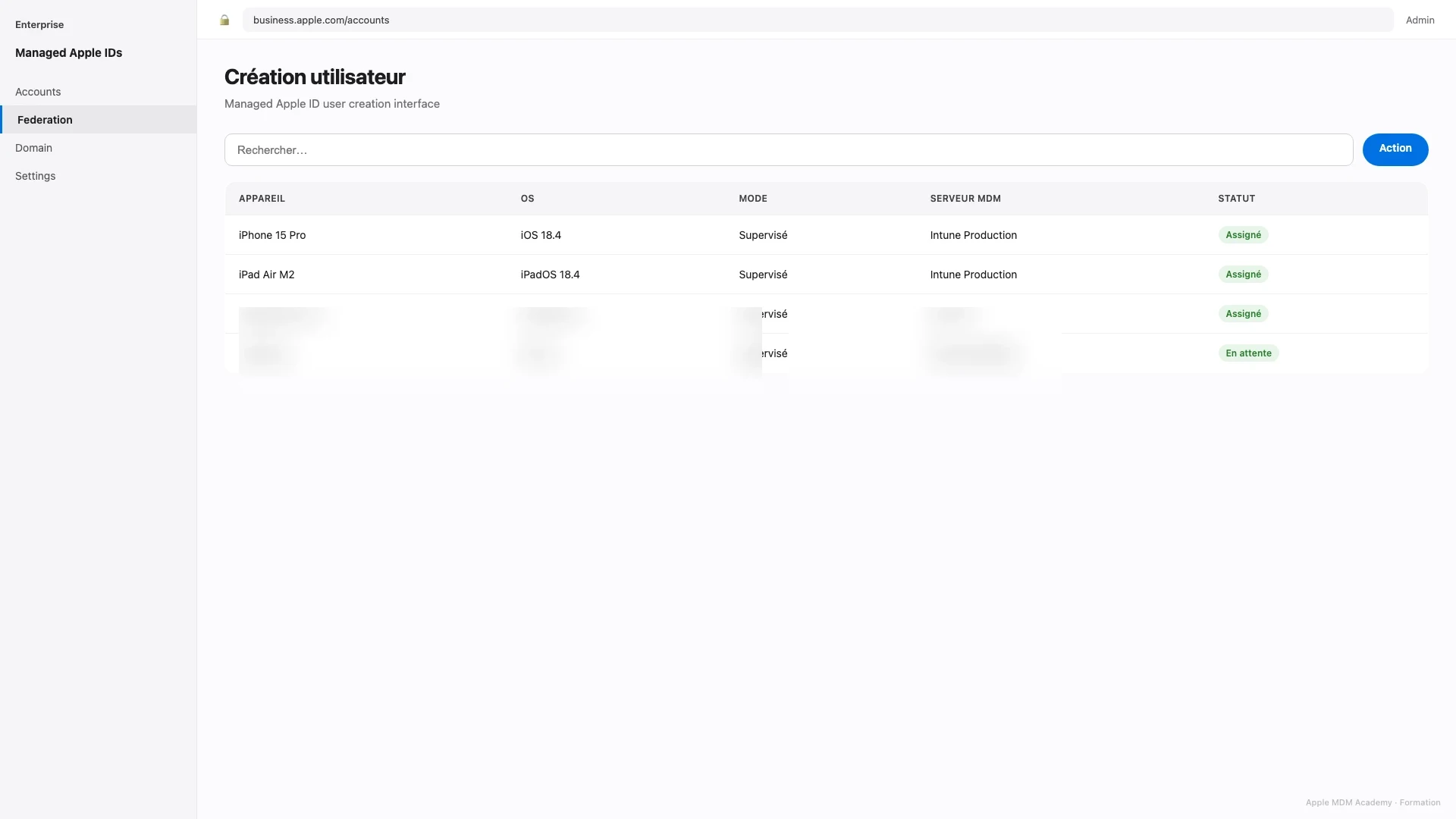
Création utilisateur
Formulaire de création manuelle d'un Managed Apple ID dans ABM.
Légende
Format : prenom.nom@domaine-federé.appleid.com.
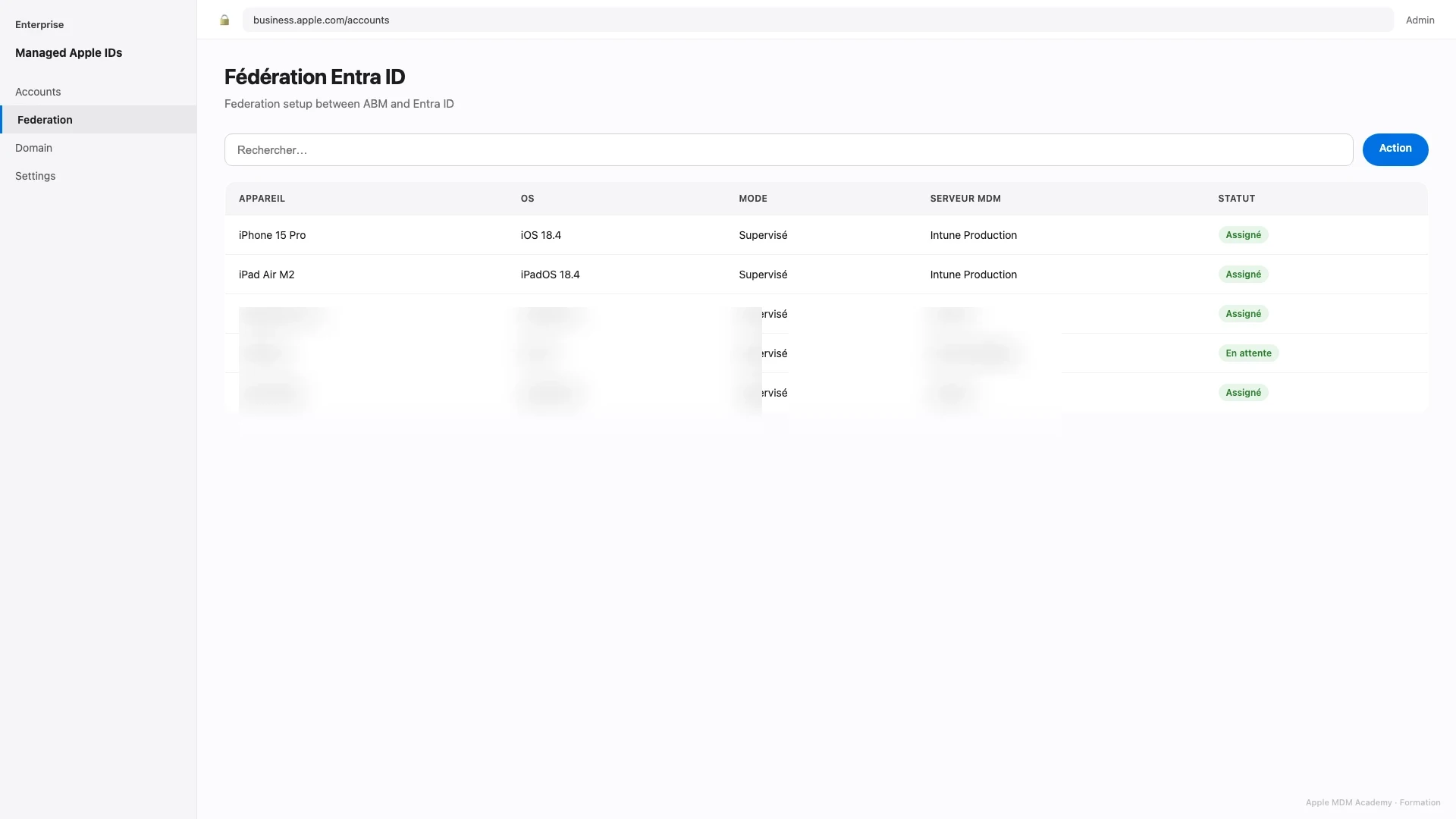
Fédération Entra ID
Connecteur SCIM et SSO Entra ID vers Managed Apple IDs.
Légende
Référence Microsoft — fédération ABM.
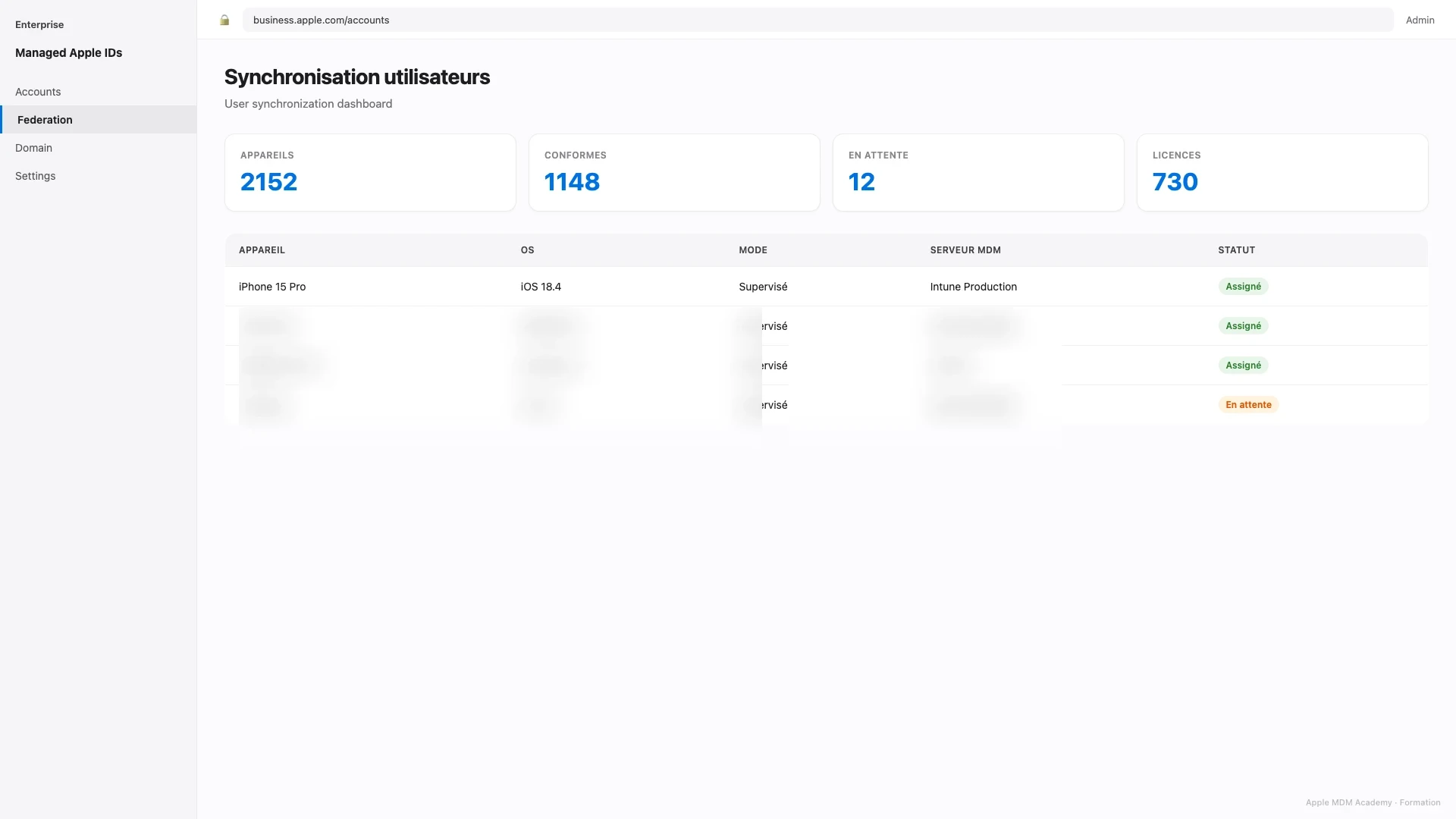
Synchronisation utilisateurs
Cycle de sync SCIM : création, mise à jour, désactivation.
Légende
Surveiller les erreurs de provisioning dans Entra.
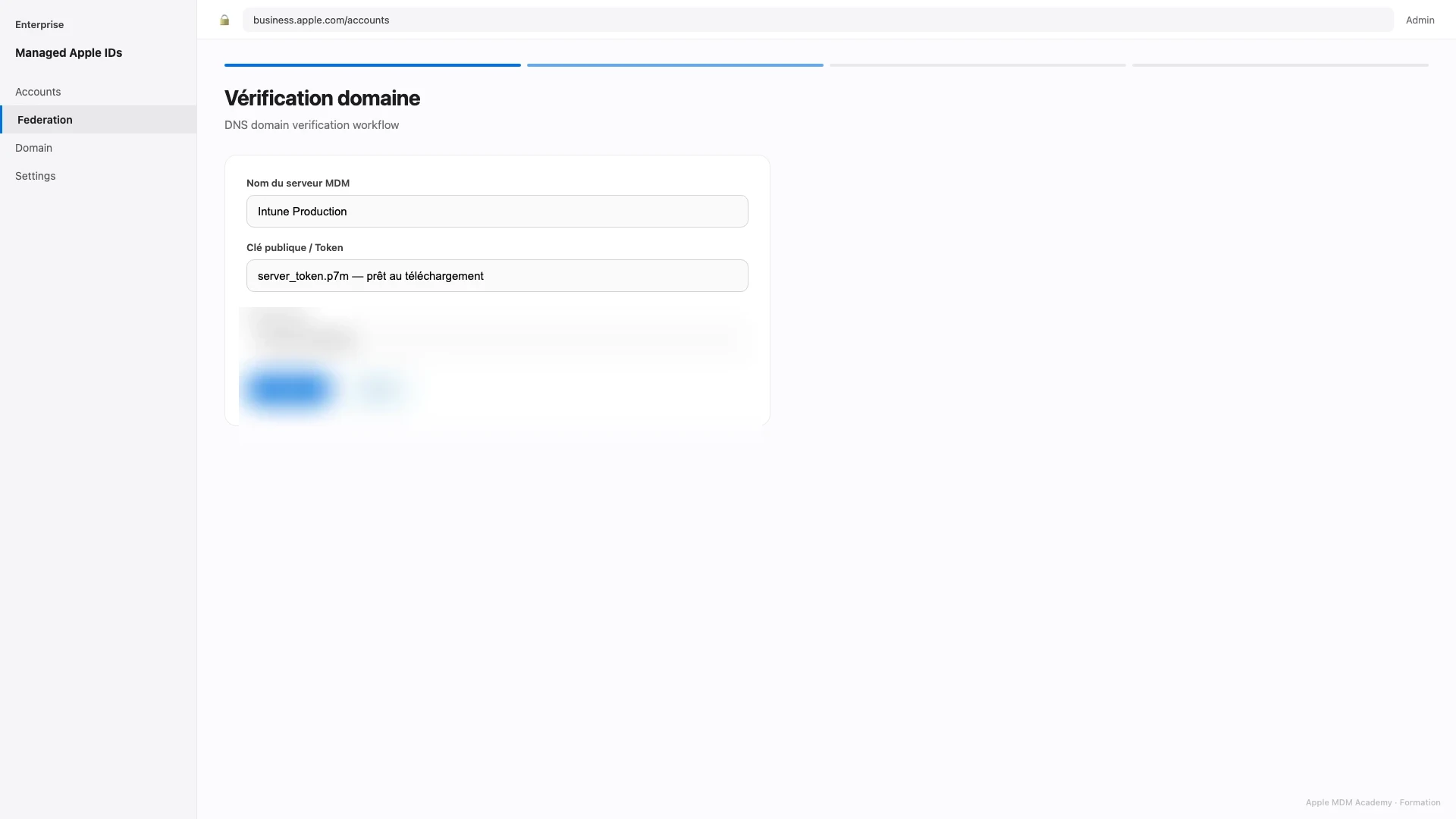
Vérification domaine
Statut de validation DNS pour le domaine fédéré.
Légende
Requis avant activation Domain Capture.
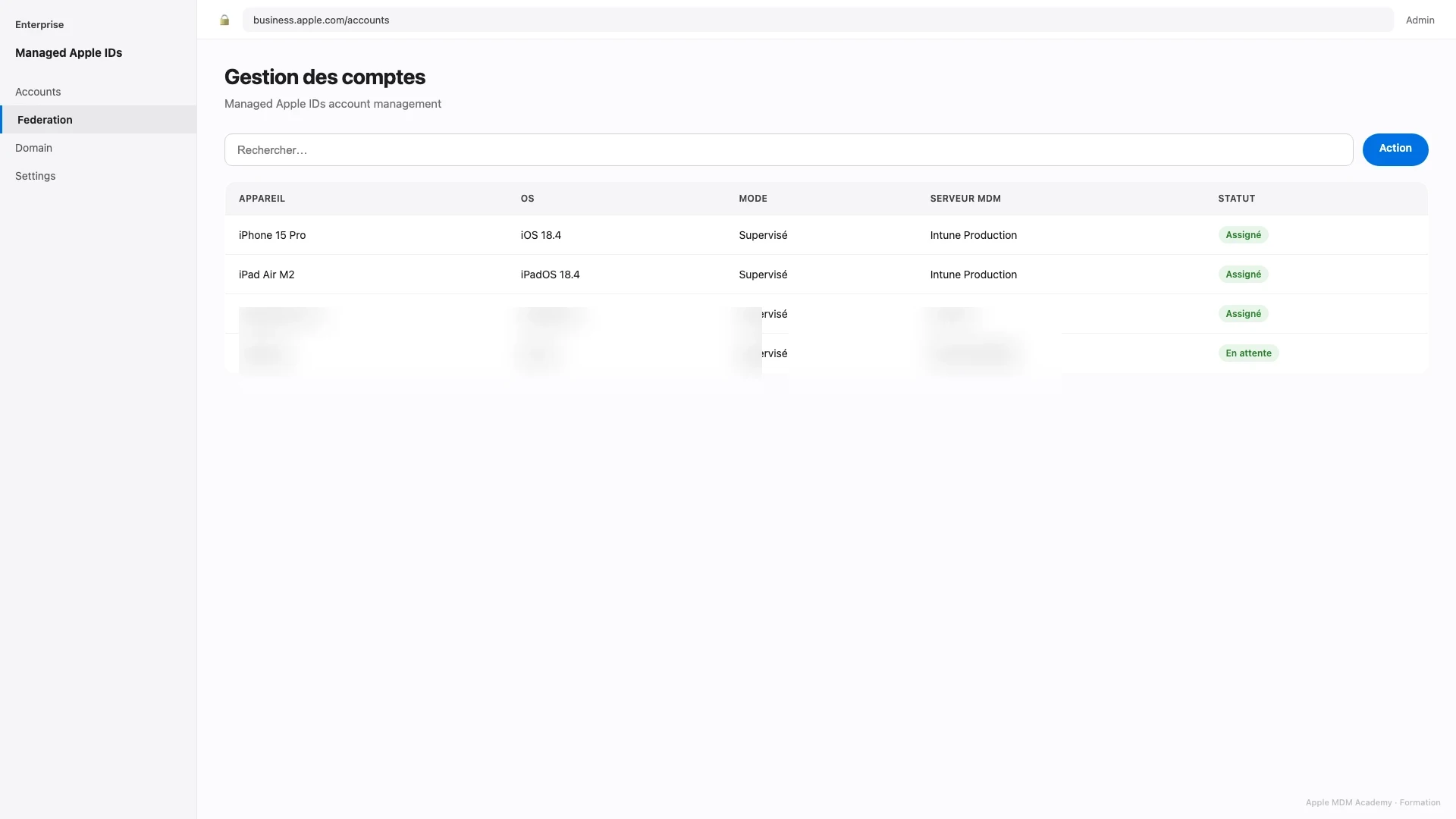
Gestion des comptes
Liste des Managed Apple IDs avec rôle et statut.
Légende
Pas d'App Store personnel ni iCloud Photos complet.
Dépannage
Erreur
Conflit Apple ID
- • Utilisateur possède déjà un Apple ID personnel avec le même email @entreprise.com
- • Domain Capture activé sans résolution préalable
- • Compte non libéré (Release) avant fédération
Solution
ABM → Comptes → Conflits → inviter l'utilisateur à libérer son Apple ID personnel ou migrer vers Managed. Processus « Release this Apple ID » documenté Apple.
Erreur
Utilisateur non synchronisé
- • SCIM non configuré ou token expiré
- • Utilisateur hors scope du groupe de sync Entra ID
- • Attributs manquants (mail, userPrincipalName)
- • Erreur provisioning Entra → ABM
Solution
Vérifier Enterprise Application SCIM dans Entra ID → Provisioning logs. Confirmer que l'utilisateur est dans le groupe cible. Forcer sync manuelle.
Erreur
Domaine non validé
- • Enregistrement TXT absent ou incorrect dans DNS
- • Propagation DNS incomplète (jusqu'à 48 h)
- • Mauvais sous-domaine (_apple-domain-verification)
Solution
Contrôler DNS avec `nslookup -type=TXT _apple-domain-verification.entreprise.com`. Corriger le TXT dans le registrar. Relancer validation ABM.
Erreur
SSO échoue à la connexion
- • Certificat SAML expiré
- • URL reply incorrecte
- • Utilisateur sans licence Entra ID
- • Conditional Access bloquant
Solution
Vérifier config SAML Entra ID ↔ ABM. Tester avec utilisateur pilote. Consulter sign-in logs Entra ID pour cause du rejet.
Bonnes pratiques
- ✦ Utiliser la fédération Entra ID plutôt que la création manuelle à grande échelle
- ✦ Imposer MFA sur tous les comptes fédérés via Conditional Access
- ✦ Adopter un nommage cohérent : prenom.nom@domaine entreprise
- ✦ Documenter le processus de résolution de conflit Apple ID avant Domain Capture
- ✦ Gouvernance des comptes : revue trimestrielle des admins ABM et des rôles
- ✦ Communiquer aux utilisateurs la différence Managed vs personnel avant déploiement
Cas pratique
Cas pratique — 1000 Managed Apple IDs avec Entra ID
Une entreprise de 1000 collaborateurs doit déployer des Managed Apple IDs fédérés à Entra ID pour Mac, iPhone et iCloud organisationnel. Aucun Apple ID personnel ne doit rester sur le domaine @entreprise.com.
Votre plan :
- 1Valider le domaine entreprise.com dans ABM
- 2Configurer la fédération Microsoft Entra ID
- 3Synchroniser les 1000 utilisateurs via SCIM
- 4Tester SSO sur Mac et iCloud.com
Quiz de validation
15 questions · 0–59 % À revoir · 60–79 % Correct · 80–99 % Validé · 100 % Expert Managed Apple ID
Qui possède un Managed Apple ID ?
Laboratoire pratique
TP complet — exécutez chaque exercice dans un tenant ABM / Entra ID de labo (ou sandbox).
TP 1 — Préparer la validation DNS
Comprendre l'enregistrement TXT requis pour Domain Capture.
- 1. ABM → Comptes → Fédération → Ajouter domaine → entreprise.com
- 2. Copier la valeur TXT fournie par Apple
- 3. Ajouter dans votre DNS : `_apple-domain-verification.entreprise.com` TXT
- 4. Vérifier : `nslookup -type=TXT _apple-domain-verification.entreprise.com`
TP 2 — Configurer la fédération Entra ID
Lier ABM et Entra ID pour SSO.
- 1. ABM → Fédération → Microsoft Entra ID → Démarrer
- 2. Entra ID → Enterprise Applications → Apple Business Manager → SSO SAML
- 3. Copier Login URL, Entity ID, Certificate dans ABM
- 4. Tester connexion avec un compte pilote
TP 3 — Provisioning SCIM
Synchroniser automatiquement les utilisateurs.
- 1. Entra ID → Apple Business Manager app → Provisioning → Automatic
- 2. Créer groupe « Apple-Users-Sync » avec utilisateurs cibles
- 3. Assigner le groupe à l'application
- 4. Provisioning logs → vérifier « Success » pour chaque utilisateur
TP 4 — Création manuelle (fallback)
Créer un Managed Apple ID sans fédération (labo ou exception).
- 1. ABM → Utilisateurs → Ajouter
- 2. Renseigner nom, email @appleid.com ou domaine, rôle, emplacement
- 3. Envoyer invitation — utilisateur définit mot de passe initial
- 4. Vérifier apparition dans liste Utilisateurs ABM
TP 5 — Test connexion SSO
Valider le parcours utilisateur final.
- 1. Sur Mac : Réglages → [Nom] → Se connecter avec Managed Apple ID
- 2. Ou : icloud.com → saisir email @entreprise.com
- 3. Redirect Entra ID → MFA → connexion réussie
- 4. Confirmer accès iCloud organisationnel (pas App Store perso)
État du déploiement
⚠ Configuration en cours
0 / 6 contrôles validés