Objectifs
À la fin de cette leçon, l'apprenant sera capable de :
- Comprendre Automated Device Enrollment (ADE)
- Configurer un profil d'enrôlement ADE dans Intune
- Déployer un iPhone en zéro-touch sans intervention manuelle
- Activer automatiquement le mode supervisé
- Personnaliser l'assistant de configuration (Setup Assistant)
- Vérifier l'enrôlement automatique et la conformité MDM
Théorie
Qu'est-ce qu'ADE ?
Automated Device Enrollment (ADE), anciennement Device Enrollment Program (DEP), est le mécanisme Apple permettant l'enrôlement automatique des appareils dès leur première activation, sans configuration manuelle par l'utilisateur ou le technicien.
ADE garantit le mode supervisé (supervised mode), l'application immédiate des politiques de sécurité MDM et une expérience zéro-touch : l'utilisateur final voit simplement l'écran « Votre organisation va configurer cet iPhone ».
Capacités clés
Enrôlement automatique : l'appareil rejoint Intune dès l'assistant de configuration, sans installer manuellement un profil.
Supervision automatique : restrictions avancées, Single App Mode, Blocker les suppressions de profils MDM sur appareils supervisés.
Configuration à distance : profils Wi‑Fi, VPN, apps, restrictions et personnalisation de l'assistant de configuration (Setup Assistant).
Application de politiques de sécurité : conformité, chiffrement, mot de passe, Conditional Access dès le premier démarrage.
Parcours d'enrôlement ADE :
Apple Business Manager
Serveur MDM (Microsoft Intune)
Automated Device Enrollment (ADE)
Activation de l'iPhone
Téléchargement du profil MDM
Configuration automatique
Configuration ADE
Créer le profil d'enrôlement
- 1Ouvrir le Microsoft Intune Admin Center (endpoint.microsoft.com)
- 2Aller dans Devices → iOS/iPadOS → iOS/iPadOS enrollment
- 3Sélectionner Enrollment Program Tokens
- 4Choisir le jeton Apple Business Manager synchronisé
- 5Cliquer sur Create Profile (Créer un profil)
- 6Nommer le profil : ADE iPhone Production (selon votre convention)
- 7Configurer les options d'enrôlement recommandées
- 8Assigner le profil aux appareils ou groupes cibles
Paramètres recommandés
Active le mode supervisé pour toutes les capacités MDM avancées.
Empêche l'utilisateur de retirer le profil MDM sans réinitialisation.
Bloque l'assistant jusqu'à application complète des profils MDM.
Désactivé pour un déploiement utilisateur unique standard.
Assignation des appareils
Affectation manuelle
Dans Apple Business Manager, assignez chaque iPhone au serveur MDM Intune par numéro de série. Idéal pour les petits déploiements ou les appareils ajoutés individuellement.
Affectation automatique
Configurez une règle par défaut dans ABM pour que tous les nouveaux appareils soient automatiquement assignés au serveur MDM Intune Production.
Synchronisation ABM
Intune synchronise les appareils depuis ABM toutes les 24 h (ou manuellement). Vérifiez que la synchronisation est active avant tout test de déploiement.
Vérifications obligatoires
- Numéro de série visible dans Intune
- Serveur MDM correct (Intune Production)
- Profil ADE assigné à l'appareil
Test de déploiement
- 1Réinitialiser l'iPhone (Réglages → Général → Transférer ou réinitialiser → Effacer contenu et réglages)
- 2Allumer l'iPhone et sélectionner la langue et la région
- 3Se connecter au réseau Wi‑Fi
- 4Attendre l'activation Apple (connexion aux serveurs Apple)
- 5Observer l'écran « Organisation » ou « Remote Management »
- 6Valider l'enrôlement automatique — ne pas configurer manuellement
Résultat attendu
« L'organisation va configurer automatiquement cet iPhone »
Checklist de vérification
Bonnes pratiques
- Toujours tester avec un appareil pilote avant un déploiement massif
- Utiliser des groupes dynamiques Intune pour cibler les profils ADE
- Documenter chaque profil ADE (nom, version, date, responsable)
- Vérifier les dates d'expiration APNs et jetons ABM (alertes J-60)
- Personnaliser l'assistant de configuration pour réduire les étapes utilisateur
- Conserver un iPhone de test dédié au lab ADE
Captures d'écran
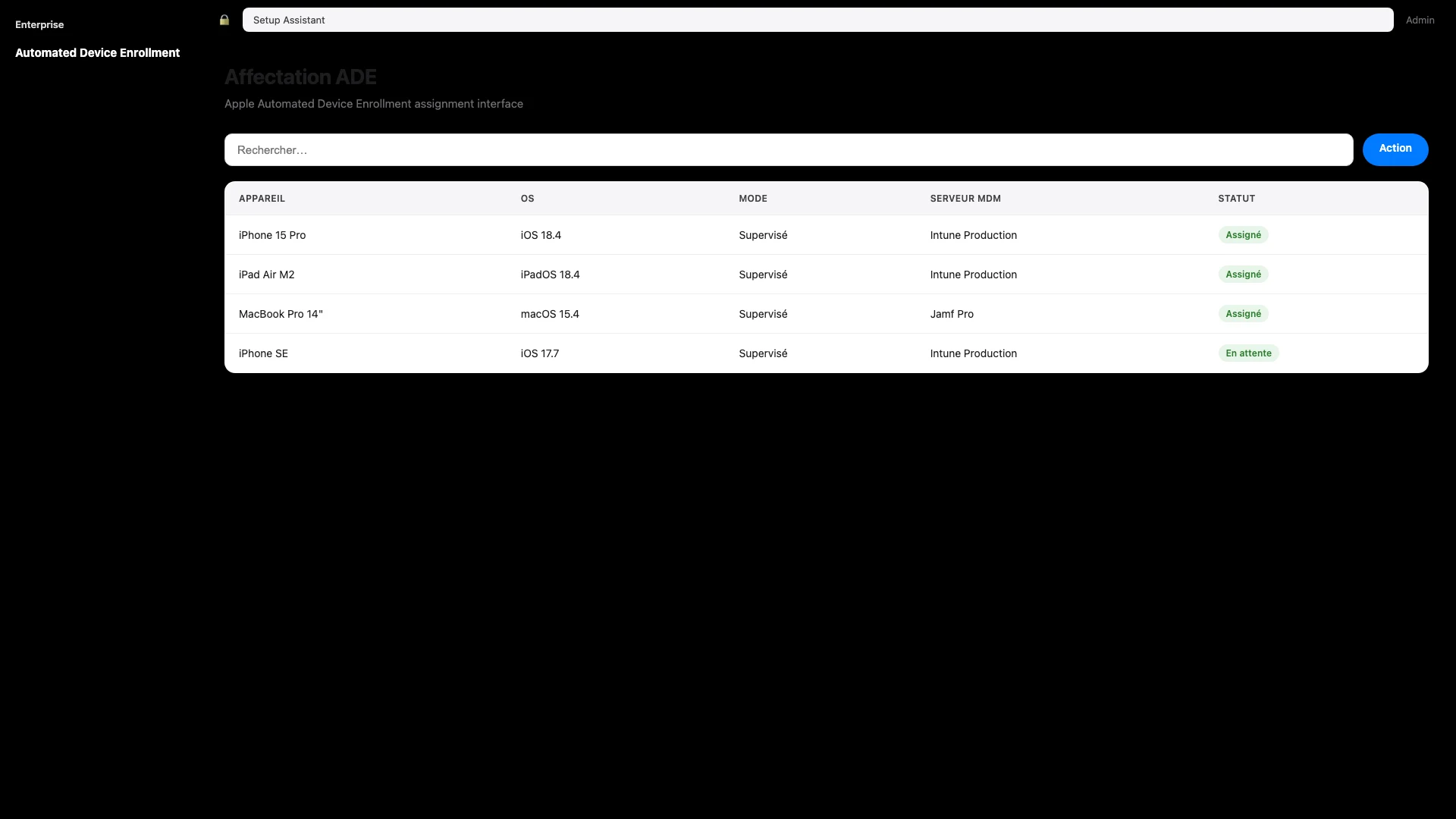
Affectation ADE
Assignation en masse d'appareils ADE au serveur MDM cible.
Légende
Automated Device Enrollment — ex-DEP.
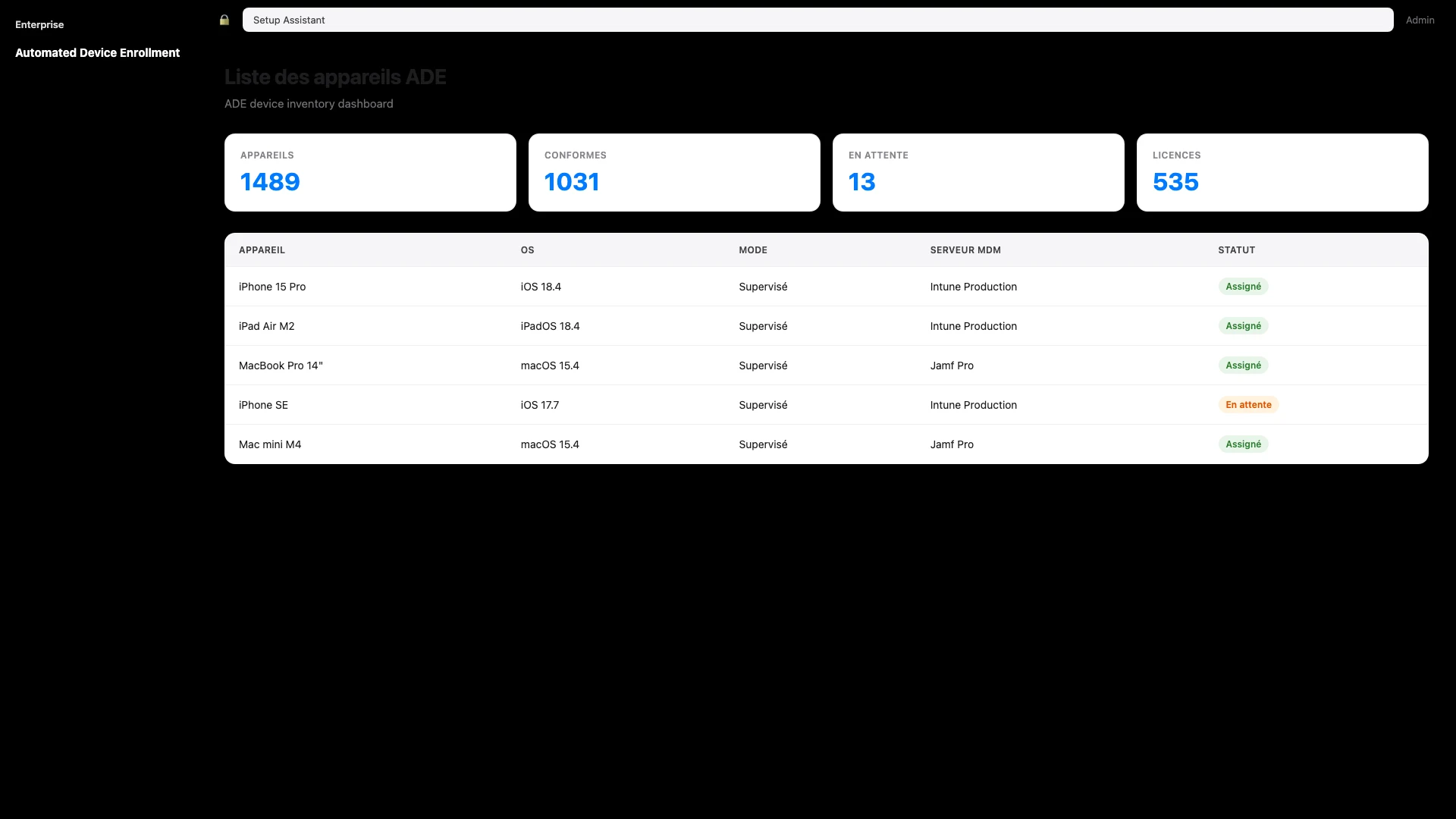
Liste des appareils ADE
Inventaire ADE avec modèle, OS, statut de supervision et profil assigné.
Légende
Synchronisation ABM ↔ MDM toutes les 24 h maximum.
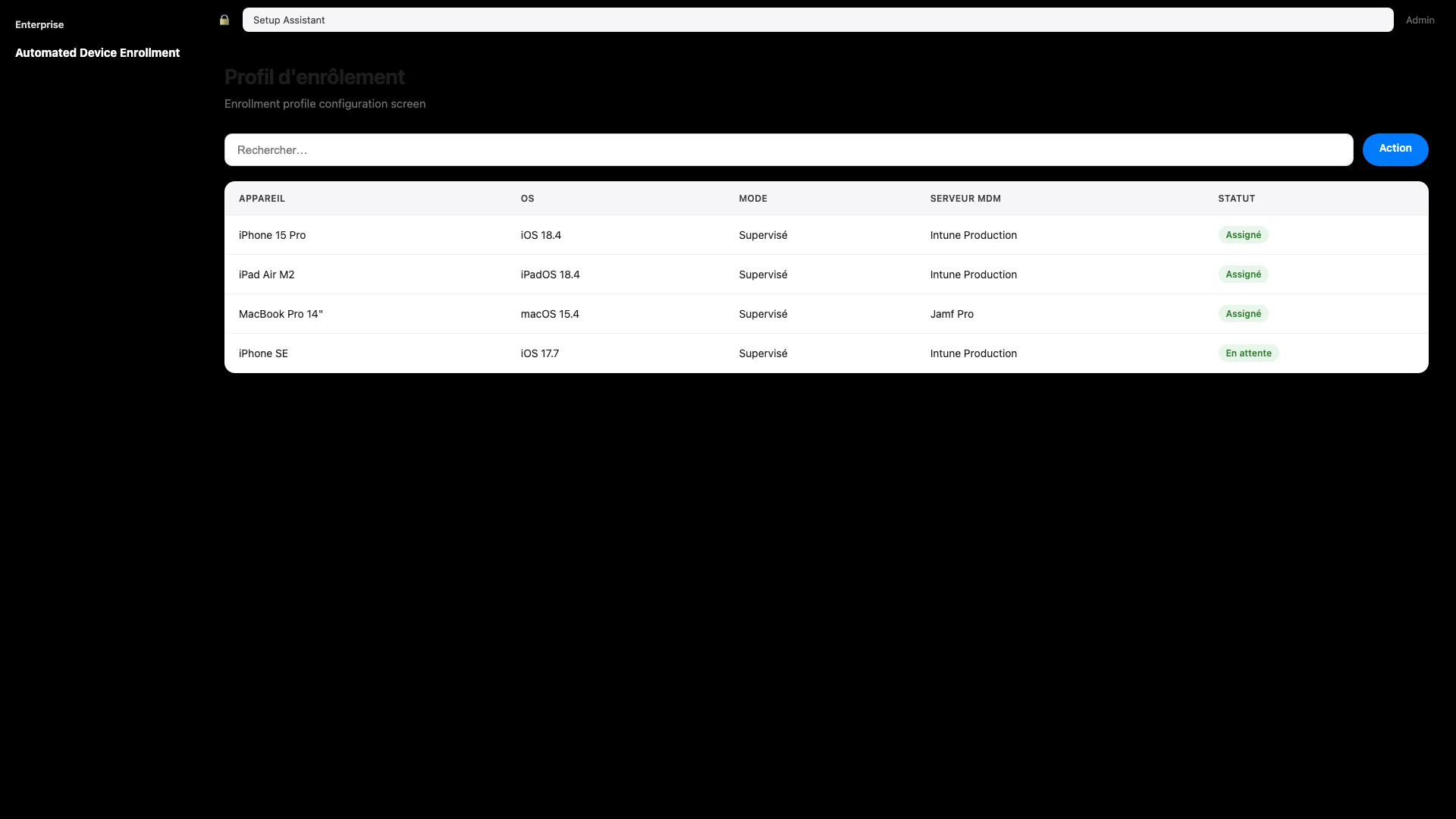
Profil d'enrôlement
Configuration du profil ADE : skip screens, admin account, supervision.
Légende
Profil distinct par plateforme (iOS vs macOS).
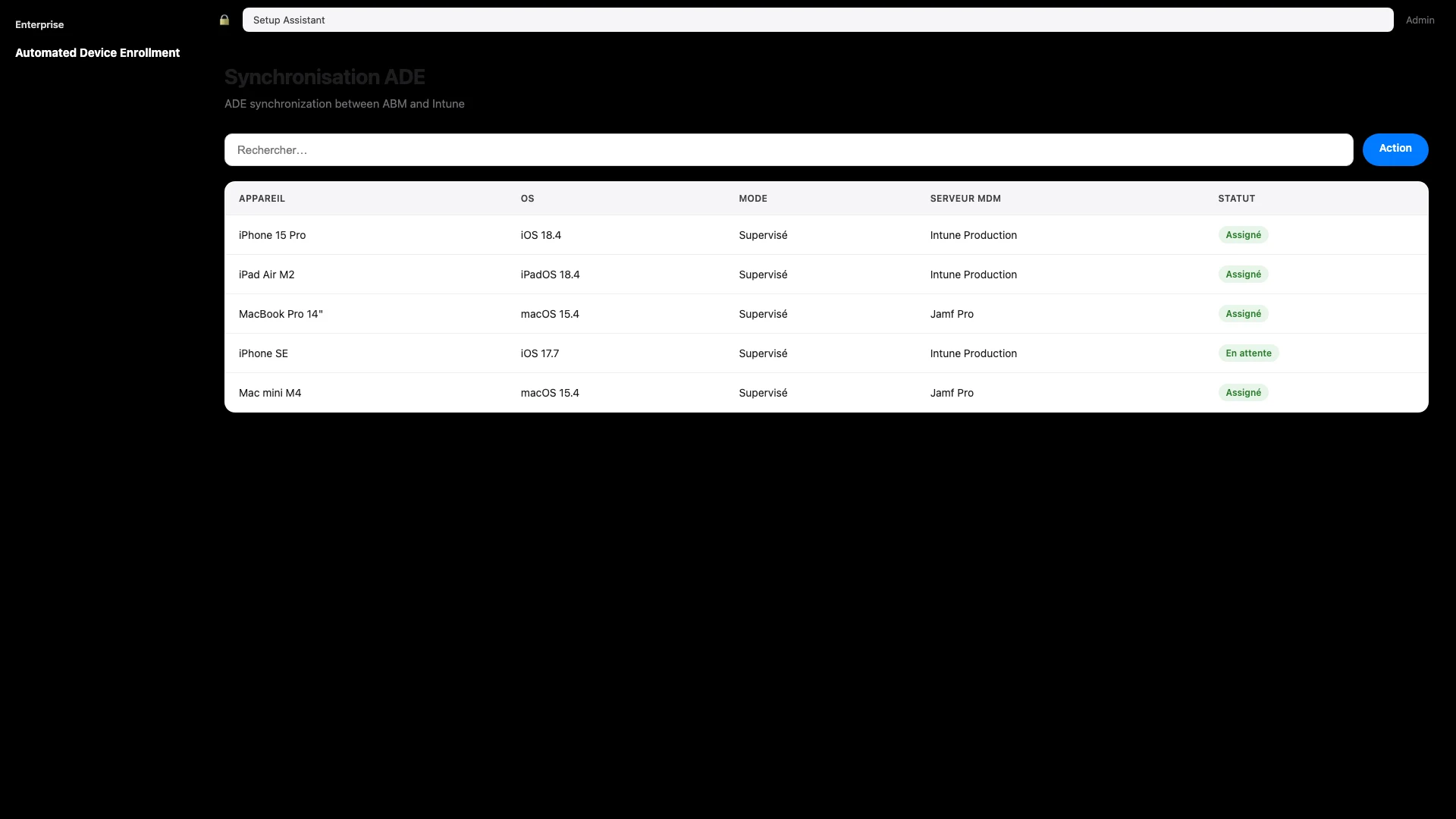
Synchronisation ADE
Statut de sync entre ABM et le serveur MDM avec horodatage.
Légende
Forcer une sync après assignation massive.
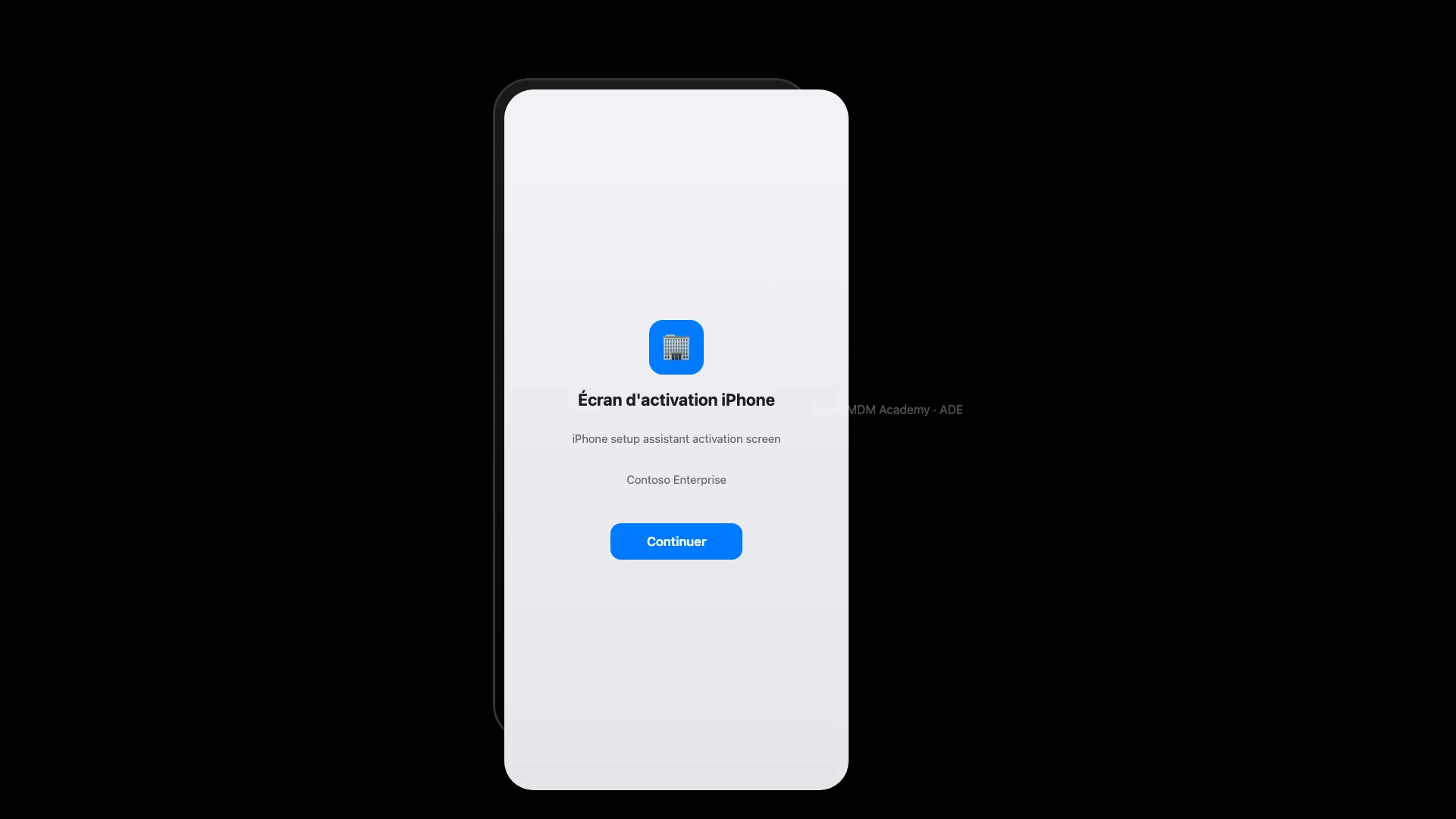
Écran d'activation iPhone
Setup Assistant iOS au premier démarrage avant Remote Management.
Légende
Testez sur appareil usine reset pour valider le parcours.
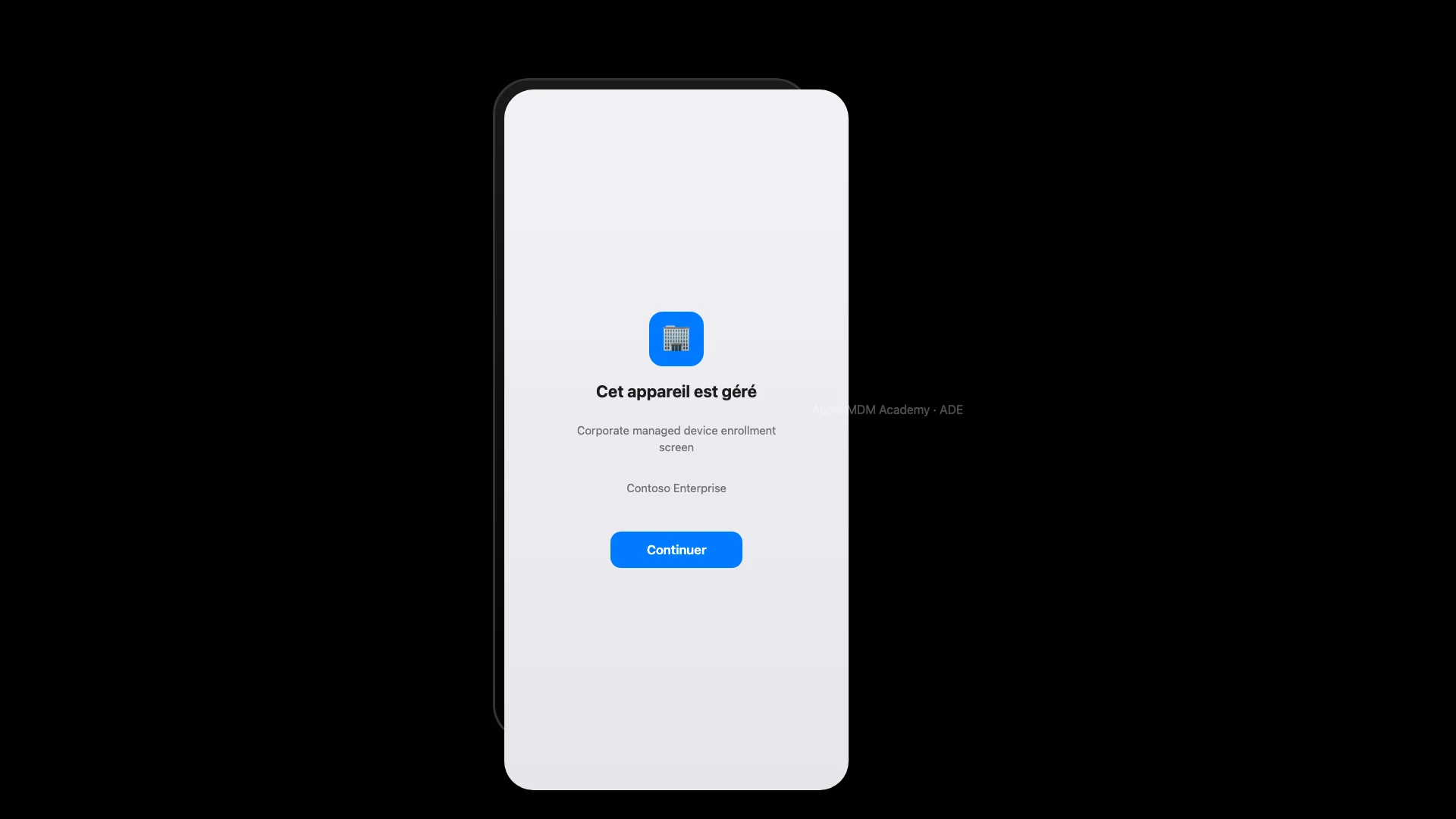
Écran « Cet appareil est géré »
Message iOS indiquant la gestion organisationnelle et les restrictions.
Légende
Visible uniquement si le profil ADE est correctement assigné.
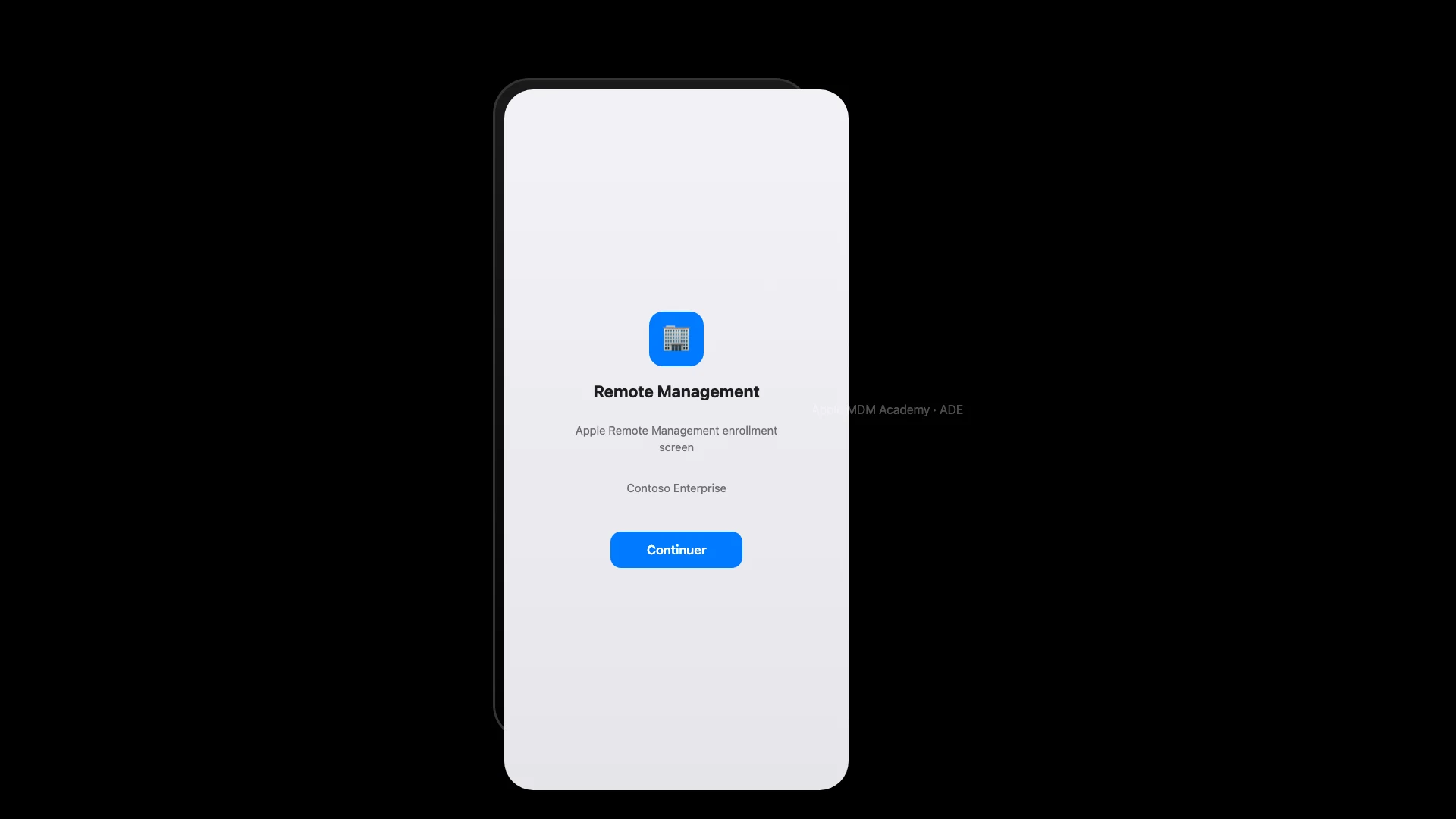
Écran Remote Management
Étape MDM obligatoire affichant le nom de l'organisation.
Légende
Point de non-retour — l'enrollment MDM est appliqué ici.
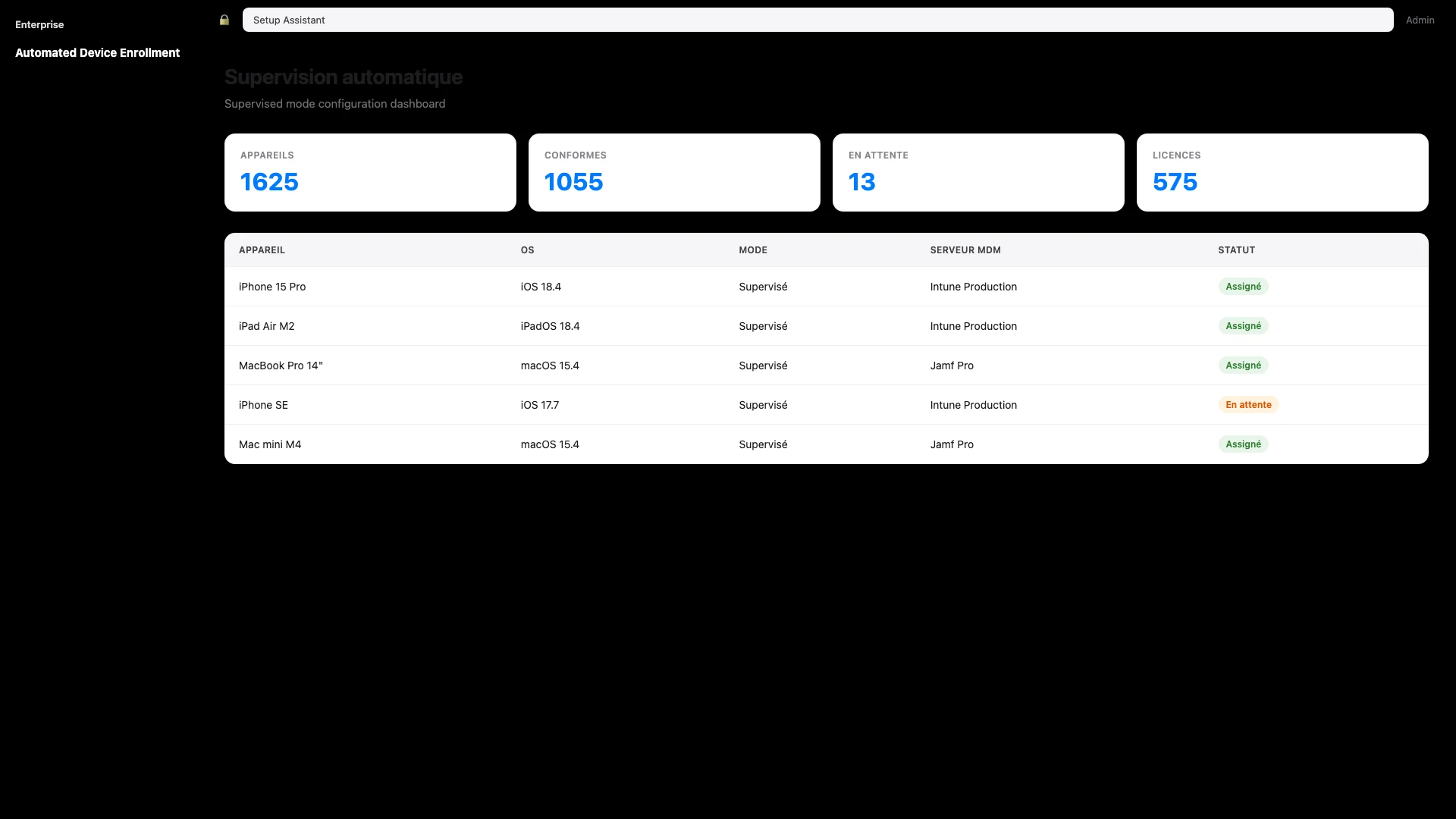
Supervision automatique
Confirmation du mode supervisé activé via ADE.
Légende
Requis pour installations silencieuses et restrictions avancées.
Dépannage
Erreur
L'iPhone ne s'enrôle pas automatiquement
Vérifier
- • Certificat APNs valide et non expiré
- • Jeton ABM actif dans Intune
- • Appareil assigné au bon serveur MDM
- • Synchronisation ABM récente (< 24 h)
Solution
Vérifiez chaque point ci-dessus. Forcez une synchronisation du jeton ABM dans Intune, puis réinitialisez l'iPhone.
Erreur
Profil ADE absent sur l'appareil
Vérifier
- • Profil ADE assigné au numéro de série
- • Profil ADE publié et actif
- • Appareil présent dans Intune → Devices
Solution
Relancer la synchronisation ABM dans Intune (Enrollment Program Tokens → Sync). Attendre 15 min puis réinitialiser l'iPhone.
Erreur
Écran d'organisation n'apparaît pas
Vérifier
- • Appareil acheté via revendeur agréé ou ajouté à ABM
- • ADE activé sur le profil
- • Connexion Internet stable lors de l'activation
Solution
Confirmer que l'iPhone est bien enregistré dans ABM avec le bon numéro de série. Tester sur un autre réseau Wi‑Fi.
Erreur
Mode supervisé non activé
Vérifier
- • Option Supervised cochée dans le profil ADE
- • Profil ADE appliqué avant fin de l'assistant
- • Pas de profil MDM manuel préalable
Solution
Recréer le profil ADE avec Supervised activé. Réinitialiser complètement l'iPhone avant un nouveau test.
Quiz de validation
10 questions · 0–59 % À revoir · 60–79 % Bon niveau · 80–99 % Validé · 100 % Expert ADE