Objectifs
- Maîtriser Platform SSO + Entra ID en environnement production.
- Configurer et valider Platform SSO + Entra ID sur un groupe pilote.
- Diagnostiquer les échecs courants liés à Platform SSO + Entra ID.
- Préparer le quiz de 20 questions et l'examen blanc du parcours.
Prérequis
- Parcours prérequis complété (Jamf 200, Apple IT Pro ou Intune base selon le track).
- Accès admin MDM ou environnement lab/sandbox.
- Lab associé recommandé : platform-sso-advanced
Théorie
Vue d'ensemble
Platform SSO + Entra ID configure Platform SSO macOS avec Entra ID : login local synchronisé, tokens Kerberos, accès apps Microsoft.
Cas réel : utilisateur ouvre Mac → Touch ID → session Entra active → Outlook sans re-auth.
Remplace progressivement Jamf Connect ou scripts Kerberos legacy.
Concepts essentiels
Platform SSO payload Intune + enrollment Entra ID sur Mac.
Secure Enclave stocke credentials ; pas de mot de passe en clair.
Prérequis : macOS 13+, supervise ou user-approved MDM, Entra ID P1+.
Troubleshooting : ppsso log, Entra sign-in logs, Keychain access.
Contexte entreprise
Pilot avec équipe IT avant déploiement 500+ Mac.
Plan B : comptes locaux admin break-glass documentés.
Coordonner avec équipe réseau pour Kerberos/AD si hybride.
Étapes détaillées
- 1
Cadrer le scénario
Définissez l'objectif de Platform SSO + Entra ID, les appareils concernés, les versions OS supportées et les critères de réussite.
- 2
Préparer l'environnement
Vérifiez les droits admin, comptes de service, certificats, tokens, groupes pilote et accès réseau nécessaires.
- 3
Configurer en pilote
Appliquez Platform SSO + Entra ID sur un périmètre réduit avec exclusions explicites pour les appareils sensibles.
- 4
Observer les preuves
Comparez console MDM, état local de l'appareil, logs, inventaire et retour utilisateur. Capturez les écarts.
- 5
Industrialiser
Rédigez le runbook, préparez le rollback, puis passez quiz-iaa-m08 et platform-sso-advanced.
Captures d'écran
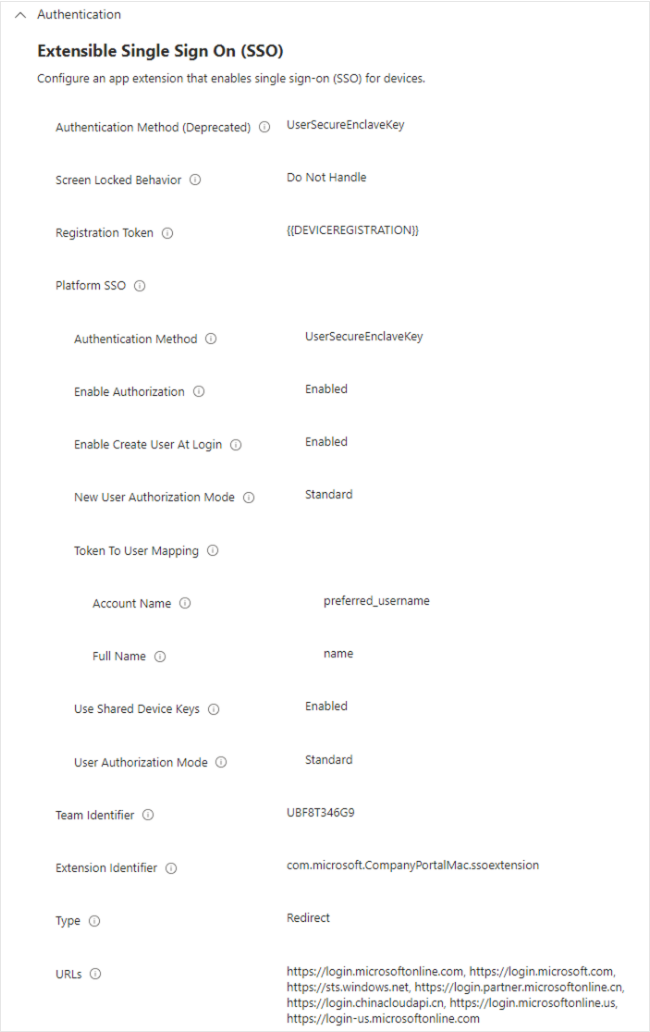
Platform SSO
Vue Intune du profil Platform SSO macOS et statut de déploiement.
Légende
macOS 14+ requis — complète Entra ID.
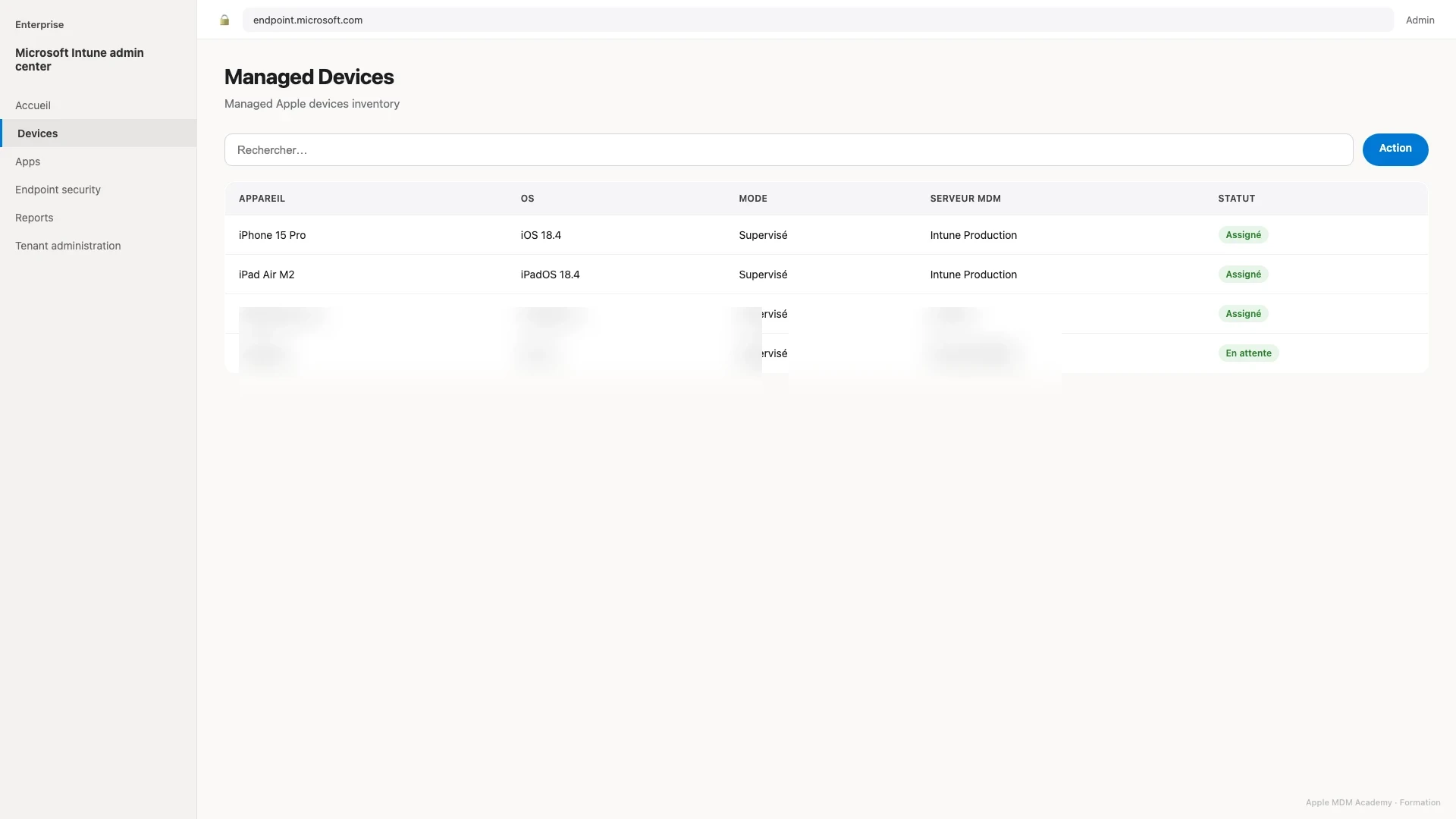
Managed Devices
Fiche appareil gérée : conformité, profils, apps, hardware.
Légende
Vue support L2 — historique des actions MDM.
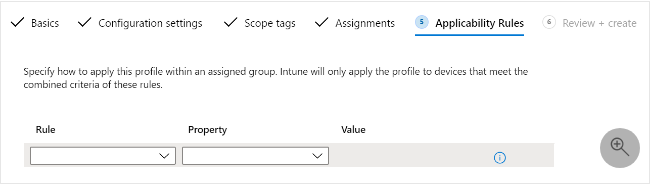
Device Configuration
Profils assignés à l'appareil et état de synchronisation.
Légende
Identifier les profils en erreur avant escalation.
Bonnes pratiques
- Toujours tester en sandbox ou simulateur avant production.
- Archiver tokens, certificats et exports API de façon sécurisée.
- Aligner avec équipes sécurité et conformité.
- Limiter les droits des comptes API et documenter leur rotation.
- Garder une matrice des versions OS supportées et des fonctionnalités disponibles.
- Créer une fiche support qui décrit symptômes, vérifications et escalade.
Dépannage
Policy ou configuration non appliquée
Échec API ou webhook
Smart Group vide ou sur-peuplé
Check-in MDM expiré
Quiz final
Validez vos acquis sur « Platform SSO + Entra ID » et le parcours complet avec un quiz interactif chronométré. Un score suffisant débloque votre certificat PDF.
Lancer le quiz final