Objectifs
- Comparer les capacités MDM disponibles selon la plateforme.
- Choisir les bons profils et restrictions selon le type d'appareil.
- Anticiper les écarts d'expérience utilisateur entre Mac, iPhone, iPad et Apple TV.
- Relier ce sujet aux objectifs de certification Apple Fundamentals.
- Valider vos acquis via le quiz de fin de module ou de parcours.
Prérequis
- Avoir suivi le module « Écosystème Apple » ou posséder une expérience équivalente.
- Disposer d'un Mac administrateur ou d'un accès à un environnement de lab.
- Avoir terminé la leçon précédente du parcours Apple Fundamentals.
Théorie
Vue d'ensemble
Cette leçon traite les différences d'administration entre macOS, iOS, iPadOS et tvOS. Elle s'inscrit dans le module « Écosystème Apple » du parcours Apple Fundamentals.
L'objectif n'est pas seulement de connaître l'option dans la console : vous devez comprendre son effet sur l'appareil, l'utilisateur, le support et la sécurité.
Le travail se fait principalement dans Apple, avec vérification sur un appareil Apple de test.
Concepts essentiels
macOS accepte des scénarios plus proches du poste de travail : scripts, packages, FileVault, comptes locaux et extensions système.
iOS et iPadOS reposent davantage sur la supervision, les restrictions, les apps gérées et les commandes MDM.
tvOS se pilote surtout par supervision, restrictions, apps et configuration réseau, avec beaucoup moins de surface poste de travail.
La même intention de sécurité peut nécessiter des payloads différents selon l'OS.
Contexte entreprise
Dans une organisation réelle, « macOS, iOS et iPadOS — différences réelles » doit être lié à un propriétaire, un périmètre, une méthode de validation et une procédure de support.
Planifiez toujours un groupe pilote avant le déploiement global. Documentez versions OS cibles, apps critiques, contraintes réseau, exceptions et critères d'arrêt.
Intégrez sécurité, identité et support dès la conception : conformité, journalisation et réponse aux incidents font partie du cycle de vie Apple.
Critères de réussite
Vous savez dire si une exigence relève d'un profil macOS, iOS/iPadOS ou des deux.
Vous savez quand la supervision est indispensable.
Étapes détaillées
- 1
Préparer l'environnement
Vérifiez les accès administrateur, les certificats et la connectivité vers Apple. Exportez la configuration actuelle si vous modifiez un parc existant.
- 2
Configurer les paramètres
Appliquez les réglages liés à « macOS, iOS et iPadOS — différences réelles » via l'interface Apple ou les outils natifs macOS (Réglages Système, Utilitaire Apple Configurator, Terminal si nécessaire).
- 3
Déployer sur un groupe pilote
Ciblez 5 à 10 appareils représentatifs (modèles, versions OS, profils utilisateur). Surveillez les check-in MDM et les logs pendant 24 à 48 h.
- 4
Valider et documenter
Contrôlez les critères de succès (conformité, expérience utilisateur, performance). Rédigez une fiche procédure interne et communiquez aux équipes support.
- 5
Étendre le déploiement
Élargissez progressivement le scope par smart groups ou groupes dynamiques. Prévoyez un plan de rollback en cas de régression.
Captures d'écran
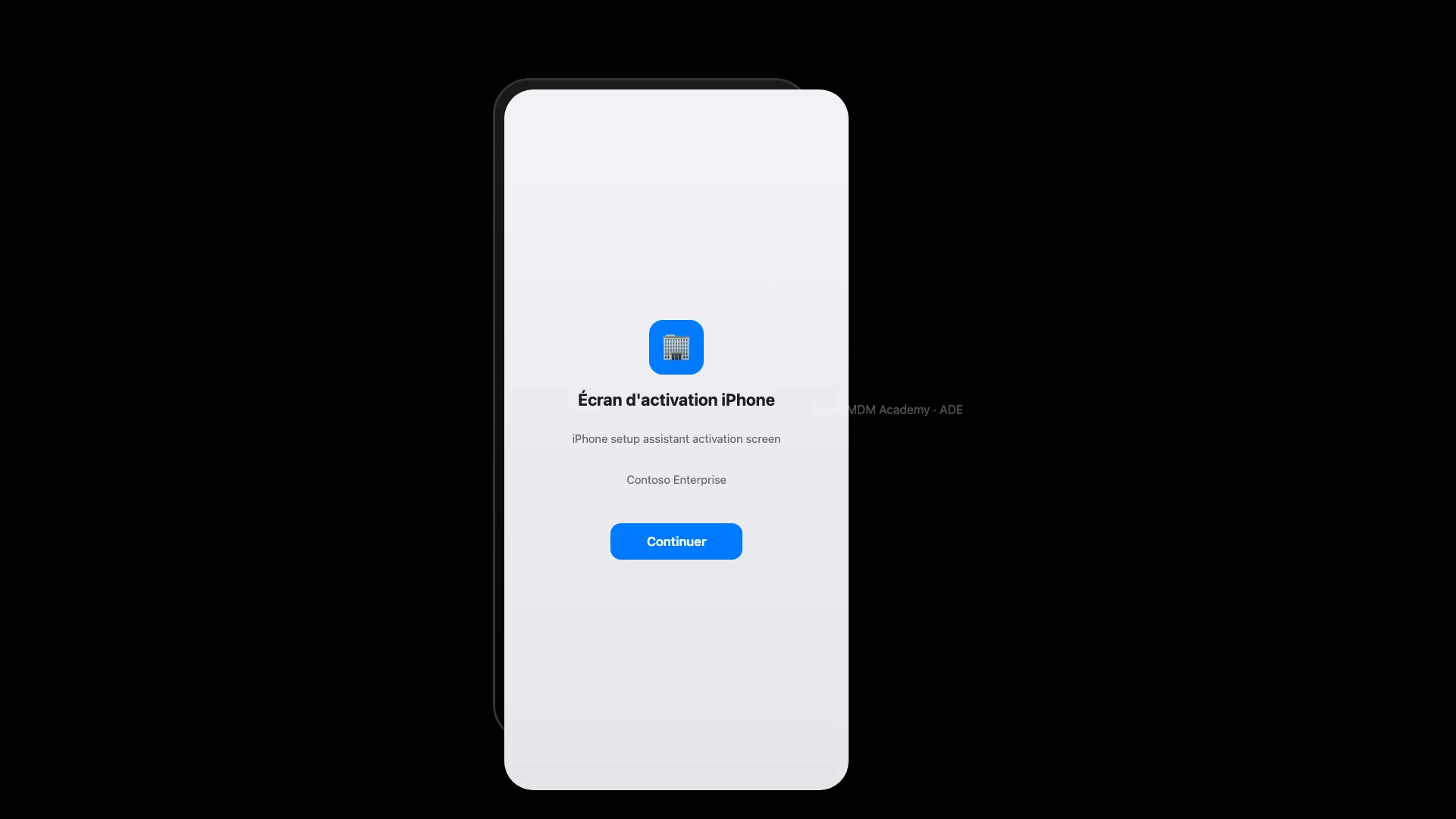
Écran d'activation iPhone
Setup Assistant iOS au premier démarrage avant Remote Management.
Légende
Testez sur appareil usine reset pour valider le parcours.
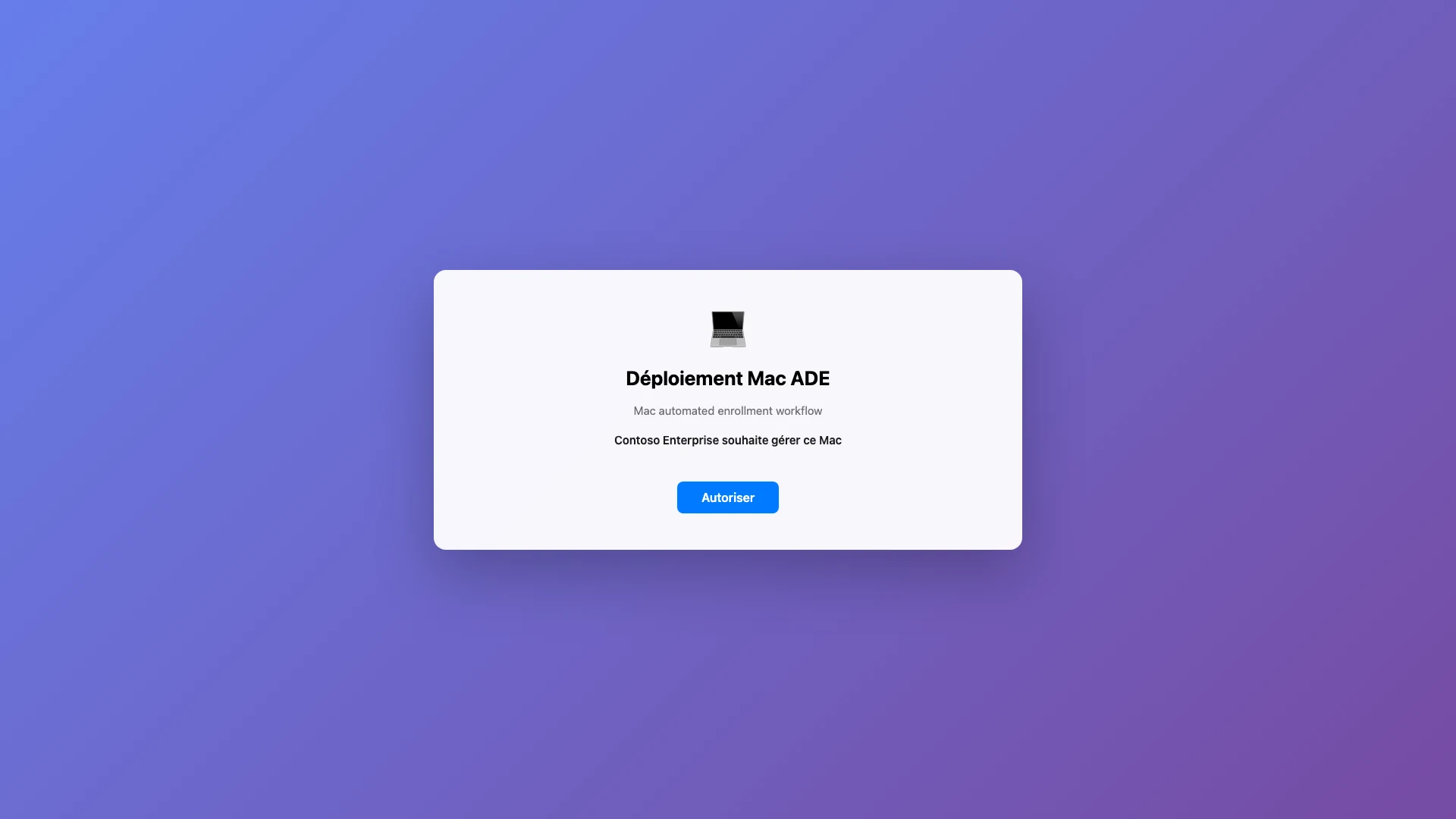
Déploiement Mac ADE
Mac au Setup Assistant avec écran Remote Management macOS.
Légende
Zero-touch : aucune intervention IT sur site.
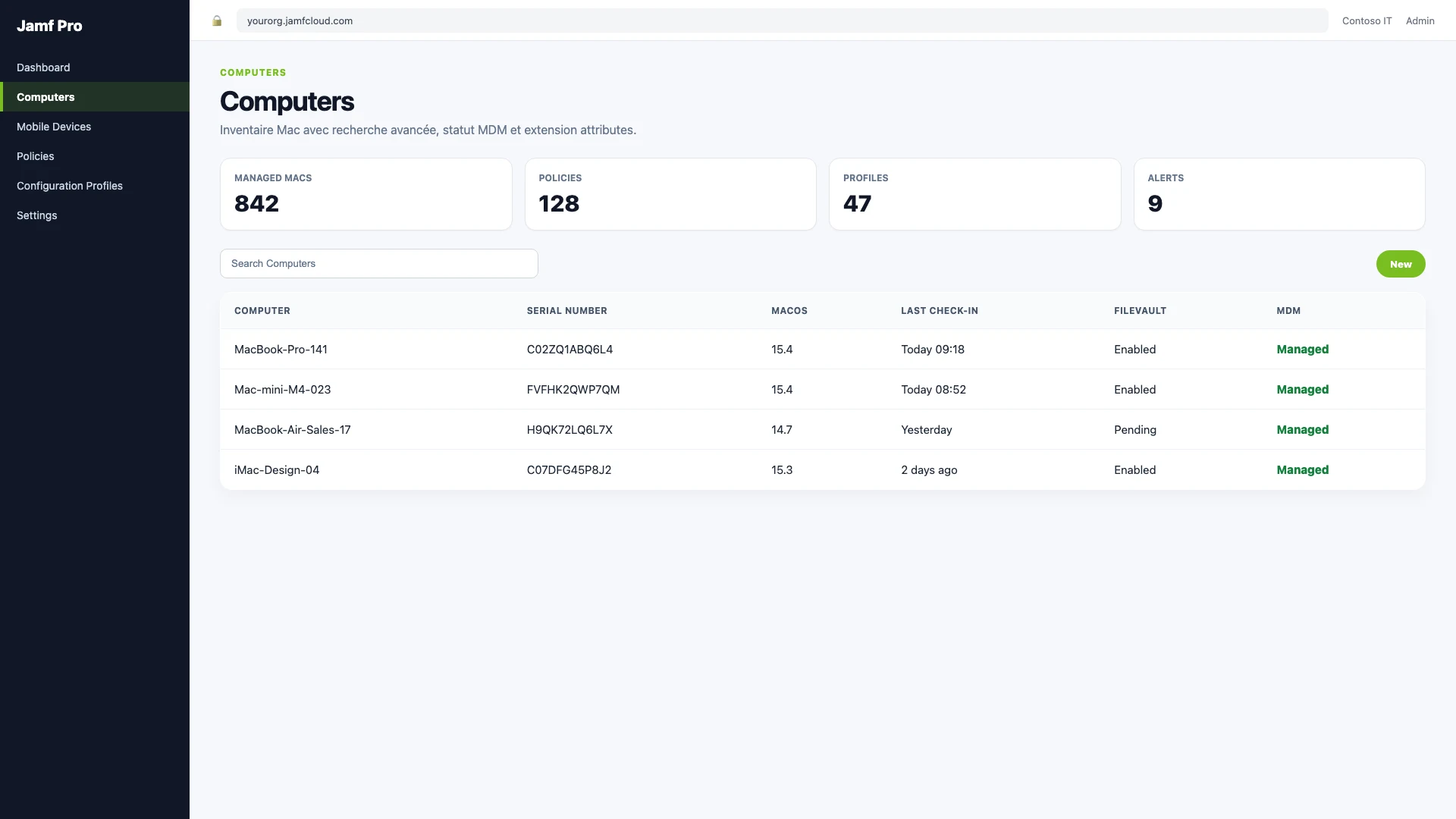
Computers
Inventaire Mac avec smart groups, extension attributes et statut MDM.
Légende
Navigation Computers > recherche avancée.
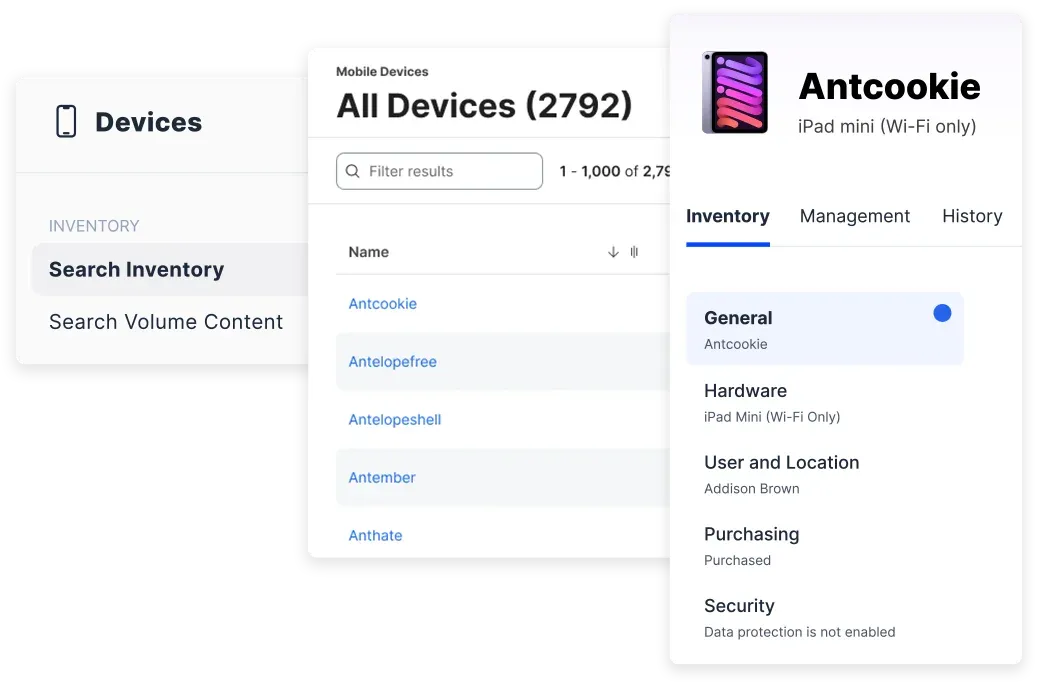
Mobile Devices
Inventaire iPhone/iPad supervisés dans Jamf Pro.
Légende
Filtrer par version iOS et statut de supervision.
Bonnes pratiques
- Critère de succès : Vous savez dire si une exigence relève d'un profil macOS, iOS/iPadOS ou des deux.
- Critère de succès : Vous savez quand la supervision est indispensable.
- Nommez clairement vos profils, policies et groupes (préfixe site + fonction + version).
- Testez chaque modification sur un lab isolé avant la production.
- Maintenez un calendrier de mise à jour OS aligné sur les release notes Apple.
- Sauvegardez les certificats push (APNs) et tokens d'enrollment avant expiration.
- Documentez les décisions d'architecture Apple pour faciliter les audits.
Dépannage
Déployer une restriction iOS comme si elle existait à l'identique sur macOS.
Oublier les versions minimales d'OS pour certaines capacités récentes.
L'appareil ne reçoit pas le profil ou la commande MDM.
Erreur de certificat ou de confiance lors du déploiement.
Conflit entre plusieurs profils ou restrictions.
Quiz final
Validez vos acquis sur « macOS, iOS et iPadOS — différences réelles » et le parcours complet avec un quiz interactif chronométré. Un score suffisant débloque votre certificat PDF.
Lancer le quiz final