Objectifs
- Déployer FileVault via MDM avec escrow clé de secours.
- Intégrer FileVault dans policies compliance Intune/Jamf.
- Procédure support récupération clé avec audit.
- Relier ce sujet aux objectifs de certification Apple Fundamentals.
- Valider vos acquis via le quiz de fin de module ou de parcours.
Prérequis
- Avoir suivi le module « Identité et sécurité de base » ou posséder une expérience équivalente.
- Disposer d'un Mac administrateur ou d'un accès à un environnement de lab.
- Avoir terminé la leçon précédente du parcours Apple Fundamentals.
Théorie
Vue d'ensemble
Cette leçon traite FileVault 2 — chiffrement volume, escrow clé entreprise et conformité. Elle s'inscrit dans le module « Identité et sécurité de base » du parcours Apple Fundamentals.
L'objectif n'est pas seulement de connaître l'option dans la console : vous devez comprendre son effet sur l'appareil, l'utilisateur, le support et la sécurité.
Outils principaux : FileVault, Intune, Jamf Pro.
Concepts essentiels
FileVault 2 chiffre volume de données AES-XTS ; Secure Token / Bootstrap Token pour MDM escrow.
Clé de secours remontée au MDM — obligatoire enterprise (pas de reset sans escrow).
Rotation clé après usage support ; FileVault lié compliance Conditional Access.
Scénario entreprise
Cas HealthSecure — 400 Mac médicaux, exigence HIPAA : 100 % FileVault, clé escrow obligatoire, accès CA M365 conditionné.
Procédure opérationnelle
Profil FileVault MDM avec Redirect personal recovery key to MDM.
Compliance policy : FileVault ON requis.
Test récupération clé sur Mac pilote + ticket ITSM.
Critères de réussite
Clé escrow visible MDM
Support formé procédure récupération
Documentation Apple officielle
https://support.apple.com/guide/deployment/filevault-apd7668924/mac
Étapes détaillées
- 1
Préparer
Profil FileVault MDM avec Redirect personal recovery key to MDM.
- 2
Étape 2
Compliance policy : FileVault ON requis.
- 3
Valider
Test récupération clé sur Mac pilote + ticket ITSM.
Captures d'écran
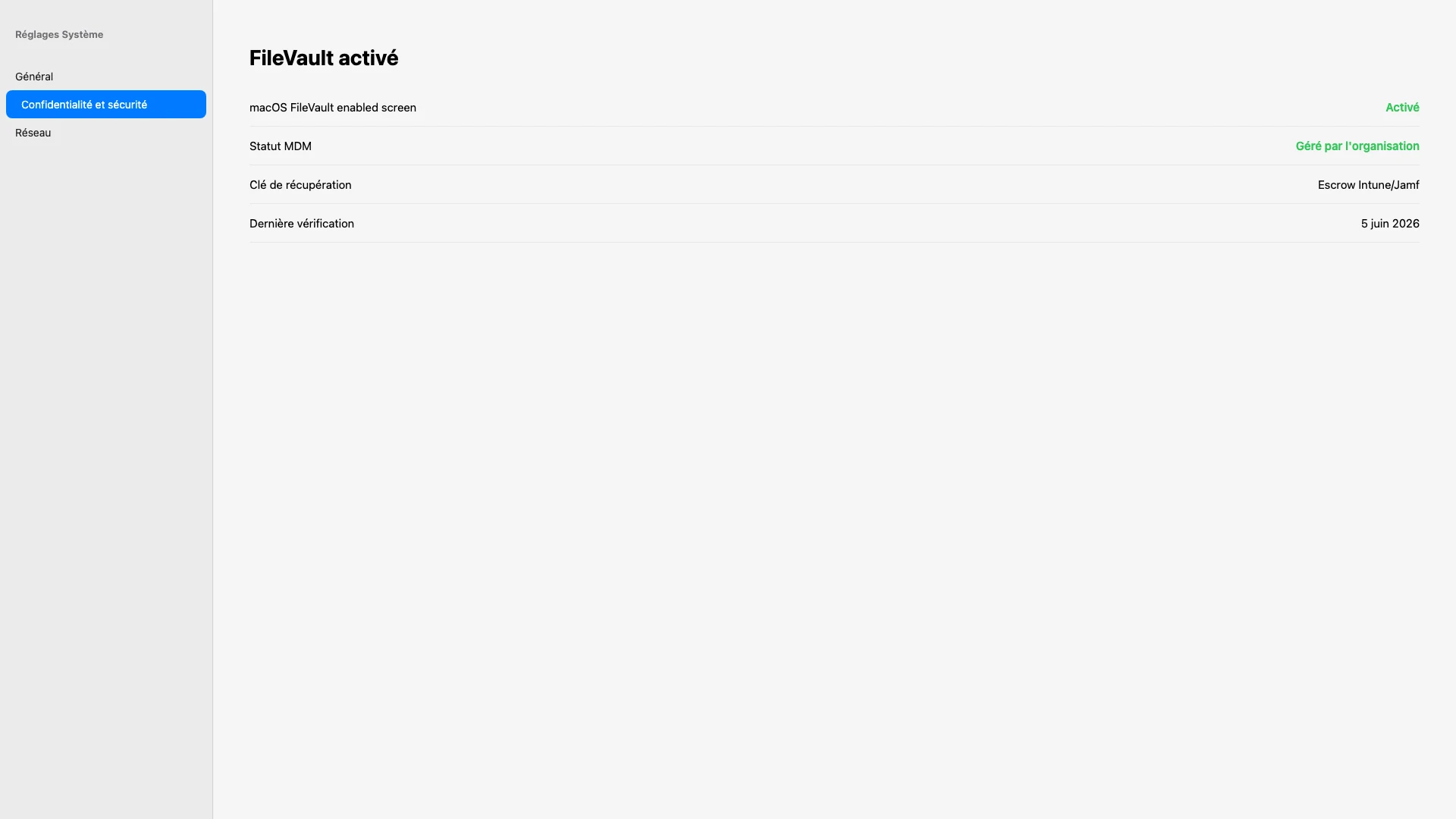
FileVault activé
Réglages Système > Confidentialité et sécurité > FileVault activé.
Légende
Apple Platform Deployment — FileVault.
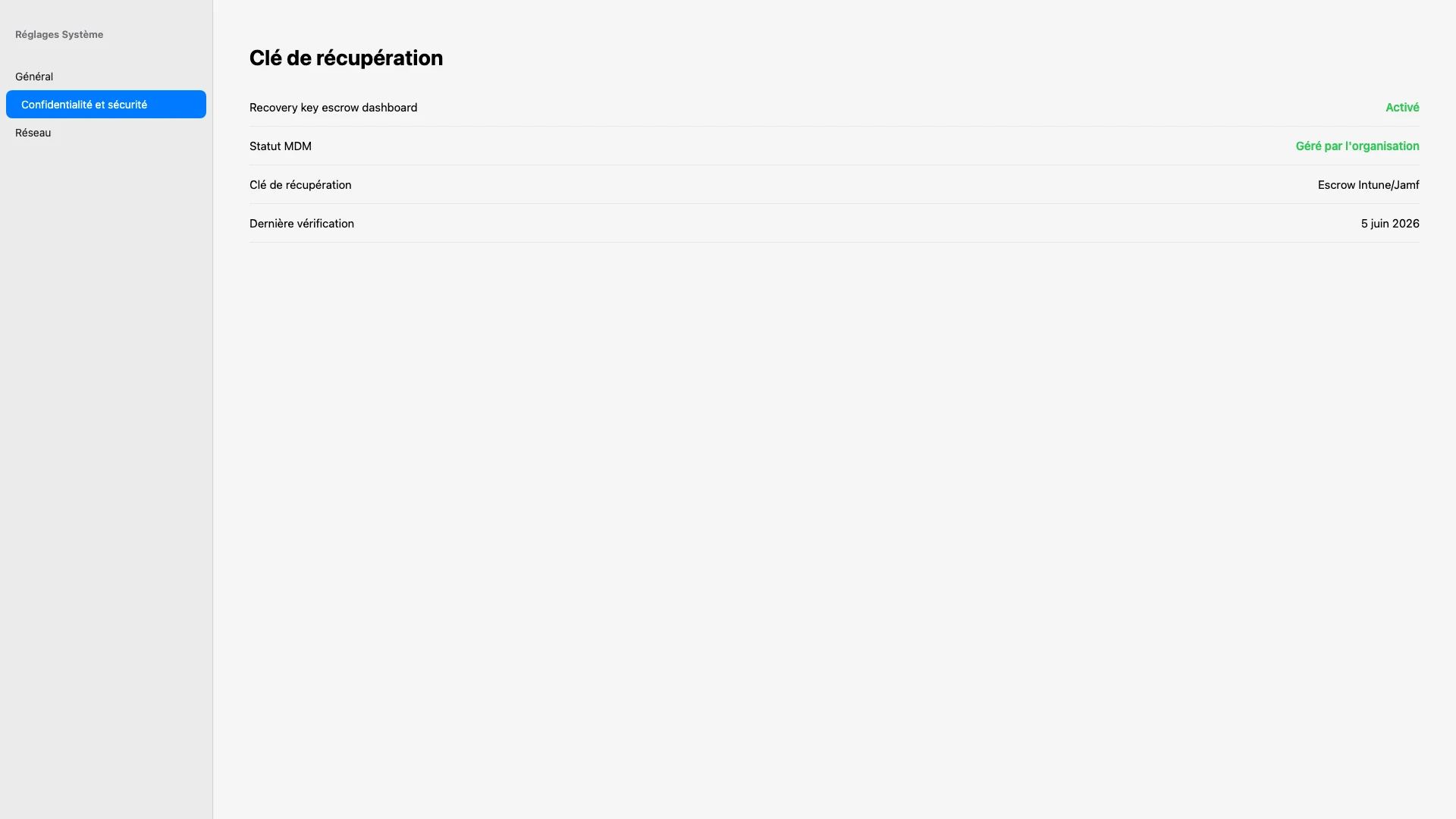
Clé de récupération
Clé escrow Intune/Jamf ou clé institutionnelle de récupération.
Légende
Sans escrow, perte de données en cas d'oubli mot de passe.
Bonnes pratiques
- Critère de succès : Clé escrow visible MDM
- Critère de succès : Support formé procédure récupération
- Nommez clairement vos profils, policies et groupes (préfixe site + fonction + version).
- Testez chaque modification sur un lab isolé avant la production.
- Maintenez un calendrier de mise à jour OS aligné sur les release notes Apple.
- Sauvegardez les certificats push (APNs) et tokens d'enrollment avant expiration.
- Documentez les décisions d'architecture Apple pour faciliter les audits.
Dépannage
FileVault sans escrow — perte données irrecoverable
L'appareil ne reçoit pas le profil ou la commande MDM.
Erreur de certificat ou de confiance lors du déploiement.
Conflit entre plusieurs profils ou restrictions.
Comportement inattendu après mise à jour Apple.
Quiz final
Validez vos acquis sur « FileVault et chiffrement » et le parcours complet avec un quiz interactif chronométré. Un score suffisant débloque votre certificat PDF.
Lancer le quiz final